App MD-ETARI.de für Lackdickenmessgeräte zum Download
Die aktuelle App MD ETARI.de für die ETARI Geräte MD750 sowie MD1000 Pro ist unter folgenden Buttons im App Store und bei Google Play zum Download verfügbar:


Bedienungsanleitung zur App MD-ETARI.de
1. App-Installation
Android:
- Öffnen Sie den Google Play Store.
- Suchen Sie nach der App mit dem Namen MD-ETARI.de.
- Drücken Sie auf INSTALLIEREN.
- Die App wird installiert und vom System überprüft.
- Klicken Sie anschließend auf Öffnen, um die App zu starten.
Hinweis: Damit sich die App mit dem Lackmessgerät verbinden kann, muss die Standortfreigabe in den Telefon-Einstellungen für die App aktiviert werden.
iOS (iPhone/iPad):
- Öffnen Sie den App Store.
- Suchen Sie nach der App mit dem Namen MD-ETARI.de.
- Tippen Sie auf den Button zum Laden und bestätigen Sie die Installation.
- Starten Sie die App nach der Installation durch Druck auf den Button „Öffnen“.
Ihre Bluetooth Verbindung muss über die „Einstellungen“ aktiviert werden, damit die Verbindung zum Schichtdickenmessgerät hergestellt werden kann.
2. Verbindung mit dem Schichtdickenmessgerät
- Schalten Sie das Lackmessgerät ein. Auf dem Display muss das Bluetooth-Symbol sichtbar sein. (Falls kein Symbol erscheint, folgen Sie bitte den Hinweisen in der Bedienungsanleitung des Lackmessgeräts zur Bluetooth-Aktivierung, um Bluetooth auf dem Lackmessgerät zu aktivieren.)
- Tippen Sie in der unteren Menüleiste der App auf das Bluetooth-Symbol.
- Falls in dem Bluetooth Menü kein verfügbares Gerät angezeigt wird, tippen Sie auf Suche starten.
- Beim ersten Mal erscheint ein Fenster, in dem Sie Bluetooth erlauben, nach „Etari“ Bluetooth Geräten zu suchen.
- Es wird eine Seriennummer des verfügbaren Geräts angezeigt. Tippen Sie auf diese angezeigte Nummer, um das Gerät mit der App zu koppeln.
- Sobald die Verbindung hergestellt wurde, wechselt die Anzeige auf die Startseite und der Messvorgang kann begonnen werden.
3. Anwendung der App
- Falls Sie sich nicht auf der Startseite befinden, tippen Sie in der unteren Menüleiste auf „Startseite“, um auf die Startseite zu gelangen.
- Wählen Sie den Fahrzeugtyp aus (z. B. Limousine, Schrägheck, SUV, Van/Kleinbus).
Button links unter dem Fahrzeugbild. - Fügen Sie über den Button „Auto hinzufügen“ ein Fahrzeug hinzu. Geben Sie nach Bedarf in die entsprechenden Felder die entsprechenden Merkmale Ihrer Wahl ein, oder drücken Sie auf den Button „Speichern“. (Diese Angaben können Sie auch zu einem späteren Zeitpunkt unter dem Button „ändern“ bearbeiten.) Button links oben.
-
Auf der Startseite stehen oben folgende Funktionen zur Auswahl:
- Professionell - Messpunkte sind vorgegeben
- Einfach - Freie Auswahl der Messpunkte
Weitere Menüpunkte:
- Ändern: Fahrzeugmerkmale ändern
- 2D/3D: Auswahl der Darstellung des Fahrzeugbilds zwischen 2D und 3D
- Anzahl: Anzahl der Messungen, für jedes Karosserieteil wählbar von 3 bis 10
- Teilen: Nach dem Messvorgang das Messprotokoll versenden
-
- Zu messende Karosserieteile werden auf dem Fahrzeugbild farbig blinkend dargestellt. Es werden einzelne Karosserieteile nacheinander angezeigt und abgemessen.
- Der letzte Punkt nach der Messung aller Karosserieteile mit der Bezeichnung "Andere" steht für beliebige Messpunkte, die nicht explizit auf dem Fahrzeugbild angezeigt werden. Diese Rubrik „Andere“ wird für ein Teil verwendet, das nicht in diesen Feldern angezeigt wird, z. B. das Heckblech.
- Wählen Sie eine Fahrzeugbilddarstellung aus: 2D oder 3D.
- Wählen Sie vor Beginn des Messvorgangs die Anzahl der Messungen pro Karosserieteil (zwischen 3 und 10). Hinweis: Wird die Anzahl nachträglich reduziert, werden die überschüssigen Messwerte (Differenz zur ursprünglichen Anzahl) gelöscht.
-
- Führen Sie die Messungen an den jeweils am Fahrzeugbild farbig blinkend angezeigten Karosserieteilen exakt in der vorgegebenen Reihenfolge durch.
- Achten Sie während des Messvorgangs auf Hinweise durch die App.
-
Nach Abschluss des Messvorgangs:
Tippen Sie oben rechts auf Teilen. Es erscheint ein Fenster mit der Auswahl „Mehrfarbiger Bericht“ oder „Einfarbiger Bericht“ – wählen Sie den gewünschten Farbtyp und geben Sie einen Dateinamen ein und drücken Sie auf OK.
Das Messprotokoll wird erstellt, und ein Fenster mit der Auswahl häufig kontaktierter Personen (z. B. aus WhatsApp) sowie einer App-Auswahl zum Versenden der Datei wird angezeigt.
Wichtig: Verlassen Sie die App nicht, bevor alle Schritte abgeschlossen sind – andernfalls gehen die eingegebenen Daten verloren.
Weitere Funktionen der App in der unteren Menüleiste:
Verlauf: Unter Verlauf können die Messdaten aller Fahrzeuge, die Sie gespeichert haben abgerufen werden.
Einstellungen: Unter Einstellungen finden Sie folgende Punkte:
-
Lackierter Bereich: verschiedene Lackdicken sind voreingestellt jeweils verschiedenen Einstufungen der Lackdicken zugeordnet.
Es besteht die Möglichkeit, diese Lackdicken jeweils manuell zu ändern.
-
Teile wechseln: Auswahlmöglichkeit zwischen Automatisch und Manuell.
Automatisch: die App leitet während des Messvorgangs automatisch in vorgegebener Reihenfolge zum jeweils nächsten Karosserieteil weiter.
Manuell: Auswahl des jeweiligen Karosserieteils erfolgt durch Antippen des gewünschten Karosserieteils in der Auflistung der Karosserieteile.
-
Ton:
Folgende Auswahlmöglichkeiten stehen zur Verfügung:
Signalton: Es ertönt bei jeder Messung ein Piepton aus dem Telefon.
Alarmton: Es ertönt bei Überschreitung bestimmter voreingestellter Lackdicken ein Alarmton aus dem Telefon.
Messvibration: Das Telefon vibriert bei jeder Messung.
Alarmvibration: Das Telefon vibriert bei Überschreitung bestimmter voreingestellter Lackdicken.
-
Sprache:
Es kann unter vorhandenen Sprachen ausgewählt werden.
Angebote
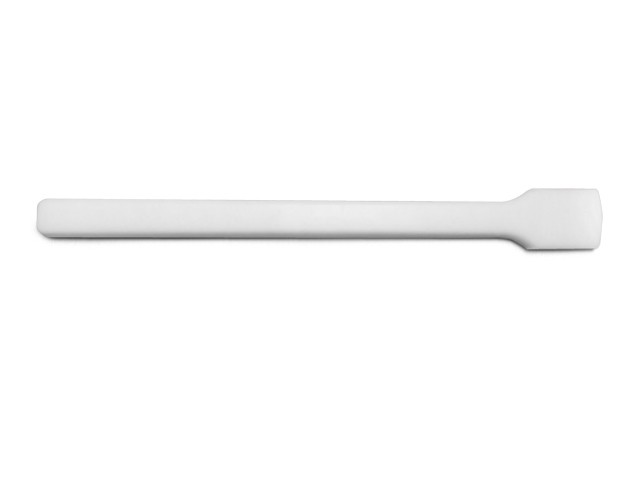
Schlagwerkzeug, Dellenwerkzeug Teflon Paddle PDR Tools
37,00 EUR UVP 40,00 EUR Sie sparen 7% (3,00 EUR)
inkl. 19 % USt zzgl. Versandkosten
Neue Artikel
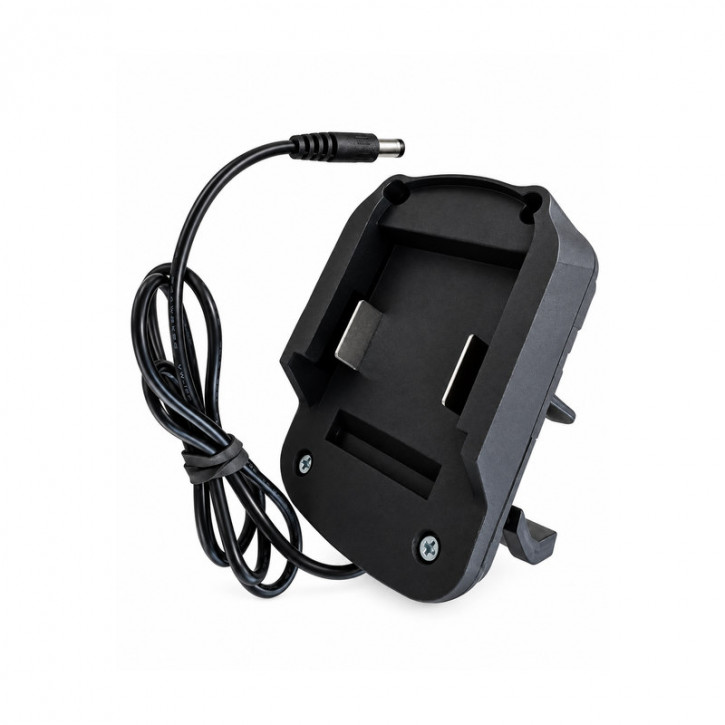
Makita Adapter für grosse Ausbeullampe, Dellenlampe für Dellendrücker, Ausbeulwerkzeug PDR
32,17 EUR - 49,00 EUR
inkl. 19 % USt zzgl. Versandkosten