App MD-ETARI.de voor lakdiktemeters – downloaden
De huidige app MD ETARI.de voor de ETARI-apparaten MD750 en MD1000 Pro is via onderstaande knoppen te downloaden in de App Store en Google Play:


Gebruiksaanwijzing voor de app MD-ETARI.de
1. App-installatie
Android:
- Open de Google Play Store.
- Zoek naar de app met de naam MD-ETARI.de.
- Druk op INSTALLEREN.
- De app wordt geïnstalleerd en door het systeem gecontroleerd.
- Tik vervolgens op Openen om de app te starten.
Opmerking: om de app verbinding te laten maken met de laagdiktemeter, moet locatiedeling voor de app worden ingeschakeld in de telefooninstellingen.
iOS (iPhone/iPad):
- Open de App Store.
- Zoek naar de app met de naam MD-ETARI.de.
- Tik op de downloadknop en bevestig de installatie.
- Start de app na installatie door op de knop "Openen" te drukken.
Uw Bluetooth-verbinding moet via de "Instellingen" worden ingeschakeld, zodat de verbinding met de laagdiktemeter tot stand kan worden gebracht.
2. Verbinding maken met de laagdiktemeter
- Schakel de laklaagdiktemeter in. Op het display moet het Bluetooth-symbool zichtbaar zijn. (Verschijnt er geen symbool, volg dan de aanwijzingen in de gebruiksaanwijzing van de laagdiktemeter voor het activeren van Bluetooth, om Bluetooth op de laagdiktemeter in te schakelen.)
- Tik in de onderste menubalk van de app op het Bluetooth-symbool.
- Wordt er in het Bluetooth-menu geen beschikbaar apparaat weergegeven, tik dan op Zoeken starten.
- De eerste keer verschijnt een venster waarin u Bluetooth toestemming geeft om te zoeken naar "Etari" Bluetooth-apparaten.
- Er wordt een serienummer van het beschikbare apparaat weergegeven. Tik op dit weergegeven nummer om het apparaat met de app te koppelen.
- Zodra de verbinding tot stand is gebracht, wisselt het scherm naar Start en kan de meting worden begonnen.
3. Gebruik van de app
- Bevindt u zich niet op Start, tik dan in de onderste menubalk op "Start" om naar Start te gaan.
- Selecteer het voertuigtype (bijv. Sedan, Hatchback, SUV, Van/Kleinbus).
Knop linksonder onder de voertuigafbeelding. - Voeg via de knop "Voertuig toevoegen" een voertuig toe. Voer indien gewenst in de betreffende velden de gewenste gegevens van uw voertuig in, of druk op de knop "Opslaan". (Deze gegevens kunt u later ook via de knop "Bewerken" wijzigen.) Knop linksboven.
-
Op Start staan bovenaan de volgende functies ter beschikking:
- Expert - meetpunten zijn vooraf ingesteld
- Eenvoudig - vrije keuze van meetpunten
Overige menu-items:
- Bewerken: voertuiggegevens bewerken
- 2D/3D: keuze van de weergave van de voertuigafbeelding tussen 2D en 3D
- Aantal metingen: aantal metingen, per onderdeel van de carrosserie te kiezen van 3 tot 10
- Delen: na de meting het meetprotocol versturen
-
- De te meten carrosserieonderdelen worden op de voertuigafbeelding in kleur knipperend weergegeven. Afzonderlijke carrosserieonderdelen worden na elkaar weergegeven en gemeten.
- Het laatste punt na de meting van alle carrosserieonderdelen, met de aanduiding "Overig", staat voor willekeurige meetpunten die niet expliciet op de voertuigafbeelding worden weergegeven. Deze categorie "Overig" wordt gebruikt voor een onderdeel dat niet in deze velden wordt weergegeven, bijv. het achterpaneel.
- Kies een weergave van de voertuigafbeelding: 2D of 3D.
- Kies vóór het begin van de meting het aantal metingen per carrosserieonderdeel (tussen 3 en 10). Opmerking: wordt het aantal achteraf verlaagd, dan worden de overtollige meetwaarden (verschil met het oorspronkelijke aantal) verwijderd.
-
- Voer de metingen uit op de carrosserieonderdelen die op de voertuigafbeelding in kleur knipperend worden weergegeven, precies in de aangegeven volgorde.
- Let tijdens de meting op de aanwijzingen van de app.
-
Na afronding van de meting:
Tik rechtsboven op Delen. Er verschijnt een venster met de keuze "Meerkleurig rapport" of "Eenkleurig rapport" – kies het gewenste kleurtype, voer een bestandsnaam in en druk op OK.
Het meetprotocol wordt aangemaakt en er verschijnt een venster met een selectie van vaak gecontacteerde personen (bijv. uit WhatsApp) en een app-keuze om het bestand te versturen.
Belangrijk: verlaat de app niet voordat alle stappen zijn voltooid – anders gaan de ingevoerde gegevens verloren.
Overige functies van de app in de onderste menubalk:
Geschiedenis: onder Geschiedenis kunnen de meetgegevens van alle door u opgeslagen voertuigen worden geraadpleegd.
Instellingen: onder Instellingen vindt u de volgende punten:
-
Lakbereik: verschillende laklaagdiktes zijn vooraf ingesteld en telkens toegewezen aan verschillende classificaties van de laagdikte.
Het is mogelijk deze laklaagdiktes telkens handmatig te wijzigen.
-
Onderdeel wisselen: keuzemogelijkheid tussen Automatisch en Handmatig.
Automatisch: de app gaat tijdens de meting automatisch in vooraf bepaalde volgorde naar het volgende carrosserieonderdeel.
Handmatig: de keuze van het betreffende carrosserieonderdeel gebeurt door op het gewenste carrosserieonderdeel te tikken in de lijst van carrosserieonderdelen.
-
Geluid:
De volgende keuzemogelijkheden zijn beschikbaar:
Meetgeluid: bij elke meting klinkt een pieptoon uit de telefoon.
Alarmgeluid: bij overschrijding van bepaalde vooraf ingestelde laklaagdiktes klinkt een alarmtoon uit de telefoon.
Meettrilling: de telefoon trilt bij elke meting.
Alarmtrilling: de telefoon trilt bij overschrijding van bepaalde vooraf ingestelde laklaagdiktes.
-
Taal:
U kunt kiezen uit de beschikbare talen.
Aanbiedingen
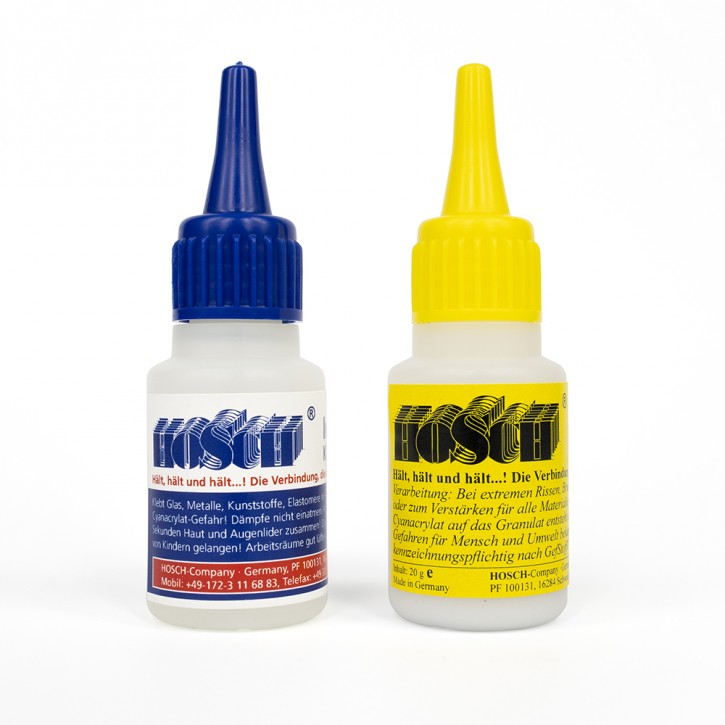
Hosch Industrial Super Glue, Fast Setting Adhesive and Granulate, Made in Germany
24,00 EUR RRP 25,63 EUR U spaart 6% (1,63 EUR)
incl. 19 % BTW excl. Verzendkosten
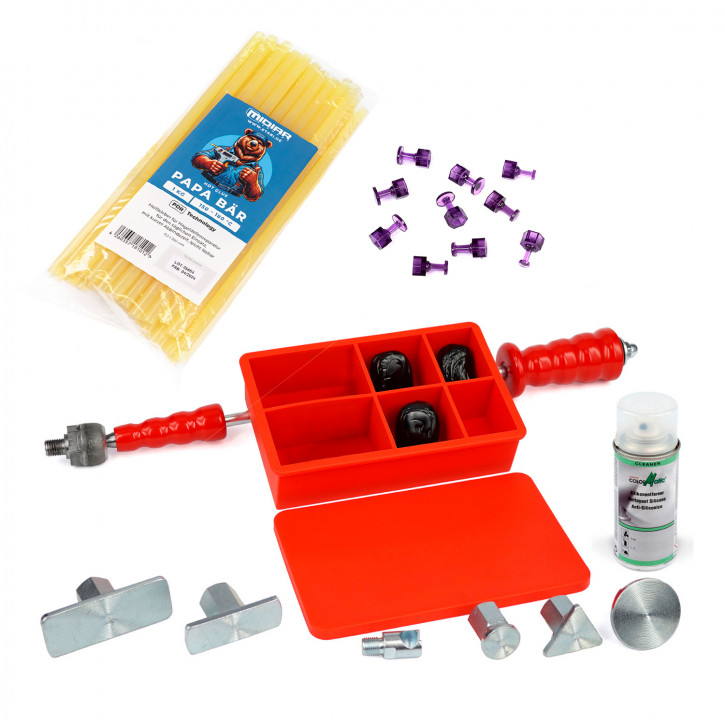
Richtgereedschap - omgekeerde hamer met koude lijmpasta Cola Fria, PDR
192,00 EUR RRP 230,97 EUR U spaart 17% (38,97 EUR)
incl. 19 % BTW excl. Verzendkosten
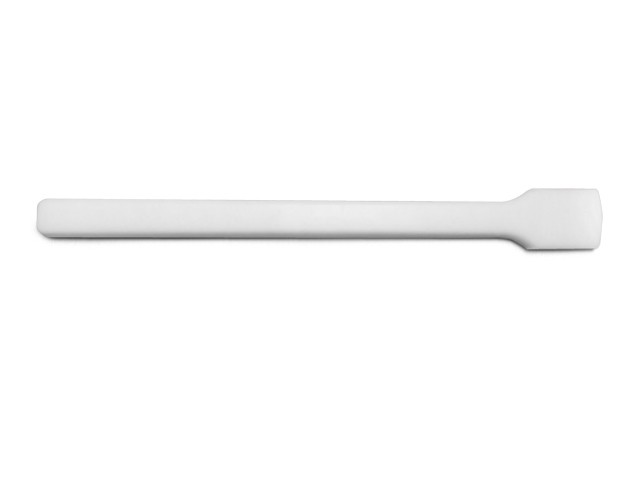
Kunststof slaggereedschap, deukgereedschap Teflon Paddle PDR Tools
37,00 EUR RRP 40,00 EUR U spaart 7% (3,00 EUR)
incl. 19 % BTW excl. Verzendkosten
Nieuwe artikel