App MD-ETARI.de programėlė dažų storio matuokliams – atsisiųsti
Dabartinė programėlė MD ETARI.de, skirta ETARI įrenginiams MD750 ir MD1000 Pro, yra prieinama atsisiuntimui per žemiau esančius mygtukus App Store ir Google Play parduotuvėse:


MD-ETARI.de programėlės naudojimo instrukcija
1. Programėlės diegimas
Android:
- Atidarykite Google Play Store.
- Ieškokite programėlės pavadinimu MD-ETARI.de.
- Paspauskite DIEGTI.
- Programėlė bus įdiegta ir sistemos patikrinta.
- Tada bakstelėkite Atidaryti, kad paleistumėte programėlę.
Pastaba: kad programėlė galėtų prisijungti prie dažų sluoksnio storio matuoklio, telefono nustatymuose programėlei būtina įjungti vietos nustatymo funkciją.
iOS (iPhone/iPad):
- Atidarykite App Store.
- Ieškokite programėlės pavadinimu MD-ETARI.de.
- Bakstelėkite parsisiuntimo mygtuką ir patvirtinkite diegimą.
- Po diegimo paleiskite programėlę paspausdami mygtuką „Atidaryti“.
Bluetooth ryšys turi būti įjungtas per „Nustatymus“, kad būtų galima užmegzti ryšį su dangos storio matuokliu.
2. Prisijungimas prie dangos storio matuoklio
- Įjunkite dažų matuoklį. Ekrane turi būti matomas Bluetooth simbolis. (Jei simbolis nerodomas, vadovaukitės dažų matuoklio naudojimo instrukcijoje pateiktais nurodymais dėl Bluetooth aktyvavimo, kad įjungtumėte Bluetooth matuoklyje.)
- Bakstelėkite Bluetooth simbolį apatinėje programėlės meniu juostoje.
- Jei Bluetooth meniu nerodomas joks prieinamas įrenginys, bakstelėkite Pradėti paiešką.
- Pirmą kartą pasirodys langas, kuriame turite leisti Bluetooth ieškoti „Etari“ Bluetooth įrenginių.
- Bus parodytas prieinamo įrenginio serijos numeris. Bakstelėkite šį numerį, kad susietumėte įrenginį su programėle.
- Kai tik ryšys užmezgamas, vaizdas pereina į Pradžios puslapį ir galima pradėti matavimą.
3. Programėlės naudojimas
- Jei nesate Pradžios puslapyje, apatinėje meniu juostoje bakstelėkite „Pradžia“, kad į jį patektumėte.
- Pasirinkite transporto priemonės tipą (pvz., Sedanas, Hečbekas, SUV, Vienatūris/Mikroautobusas).
Mygtukas kairėje po transporto priemonės nuotrauka. - Pridėkite transporto priemonę mygtuku „Pridėti automobilį“. Jei reikia, atitinkamuose laukuose įveskite pasirinktus transporto priemonės duomenis arba paspauskite mygtuką „Išsaugoti“. (Šiuos duomenis vėliau taip pat galėsite redaguoti mygtuku „Redaguoti“.) Mygtukas viršuje kairėje.
-
Pradžios puslapio viršuje galima pasirinkti šias funkcijas:
- Ekspertinis - matavimo taškai yra iš anksto nustatyti
- Paprastas - laisvas matavimo taškų pasirinkimas
Kiti meniu punktai:
- Redaguoti: transporto priemonės duomenų keitimas
- 2D/3D: transporto priemonės vaizdo pasirinkimas tarp 2D ir 3D
- Matavimų skaičius: matavimų skaičius, kiekvienai kėbulo daliai renkamas nuo 3 iki 10
- Bendrinti: matavimo protokolo siuntimas po matavimo
-
- Matuotinos kėbulo dalys transporto priemonės nuotraukoje rodomos mirksinčia spalva. Atskiros kėbulo dalys rodomos ir matuojamos paeiliui, viena po kitos.
- Paskutinis punktas po visų kėbulo dalių matavimo, pažymėtas „Kita“, reiškia bet kokius matavimo taškus, kurie nėra aiškiai nurodyti transporto priemonės nuotraukoje. Ši kategorija „Kita“ naudojama daliai, kuri nerodoma šiuose laukuose, pvz., galinei skardai.
- Pasirinkite transporto priemonės vaizdą: 2D arba 3D.
- Prieš pradėdami matavimą pasirinkite matavimų skaičių kiekvienai kėbulo daliai (nuo 3 iki 10). Pastaba: jei skaičius vėliau sumažinamas, perteklinės matavimo reikšmės (skirtumas nuo pradinio skaičiaus) bus ištrintos.
-
- Atlikite matavimus tose kėbulo dalyse, kurios transporto priemonės nuotraukoje rodomos mirksinčia spalva, griežtai laikydamiesi nurodytos eilės tvarkos.
- Matavimo metu atkreipkite dėmesį į programėlės pateikiamus nurodymus.
-
Baigus matavimą:
Bakstelėkite Bendrinti viršuje dešinėje. Pasirodys langas su pasirinkimu „Daugiaspalvė ataskaita“ arba „Vienspalvė ataskaita“ – pasirinkite norimą spalvos tipą, įveskite failo pavadinimą ir paspauskite Gerai.
Bus sukurtas matavimo protokolas, ir pasirodys langas su dažnai kontaktuojamų asmenų pasirinkimu (pvz., iš WhatsApp) bei programėlės pasirinkimu failui siųsti.
Svarbu: neišeikite iš programėlės, kol nebus baigti visi žingsniai – priešingu atveju įvesti duomenys bus prarasti.
Kitos programėlės funkcijos apatinėje meniu juostoje:
Istorija: skiltyje Istorija galima peržiūrėti visų jūsų išsaugotų transporto priemonių matavimo duomenis.
Nustatymai: skiltyje Nustatymai rasite šiuos punktus:
-
Dažyta sritis: skirtingi dažų sluoksnio storiai yra iš anksto nustatyti ir kiekvienas priskirtas atitinkamai storio klasifikacijai.
Yra galimybė šiuos dažų sluoksnio storius pakeisti rankiniu būdu.
-
Keisti dalis: galimybė rinktis tarp Automatinio ir Rankinio režimo.
Automatinis: matavimo metu programėlė automatiškai iš anksto nustatyta tvarka pereina prie kitos kėbulo dalies.
Rankinis: konkrečios kėbulo dalies pasirinkimas atliekamas bakstelėjus norimą kėbulo dalį kėbulo dalių sąraše.
-
Garsas:
Galimi šie pasirinkimai:
Signalinis garsas: kiekvieno matavimo metu iš telefono pasigirsta pyptelėjimas.
Įspėjamasis garsas: viršijus tam tikrus iš anksto nustatytus dažų sluoksnio storius, iš telefono pasigirsta įspėjamasis garsas.
Matavimo vibracija: telefonas vibruoja kiekvieno matavimo metu.
Įspėjamoji vibracija: telefonas vibruoja viršijus tam tikrus iš anksto nustatytus dažų sluoksnio storius.
-
Kalba:
Galima rinktis iš esamų kalbų.
Pasiūlymai
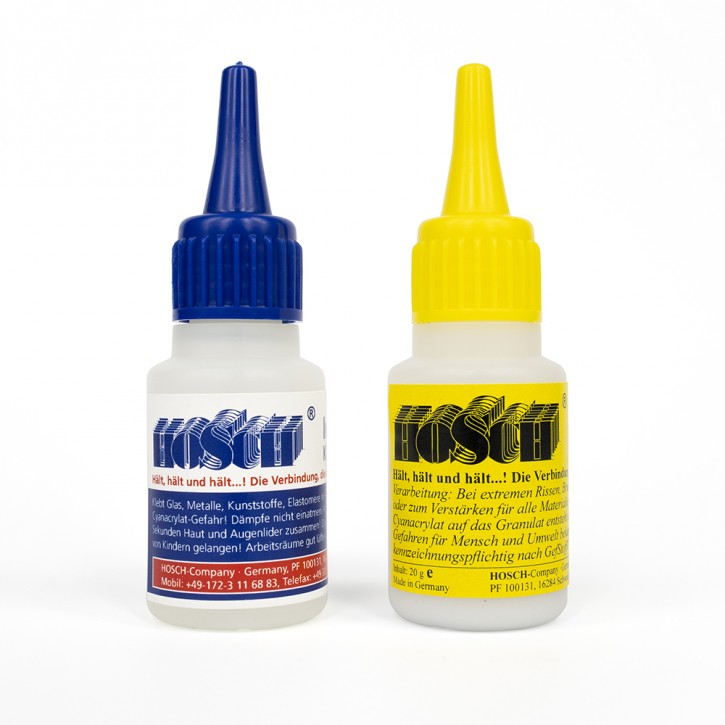
Hosch Industrial Super Glue, Fast Setting Adhesive and Granulate, Made in Germany
24,00 EUR RRP 25,63 EUR Jūs sutaupote 6% (1,63 EUR)
su 19 % PVM atsk. siuntimo kaina
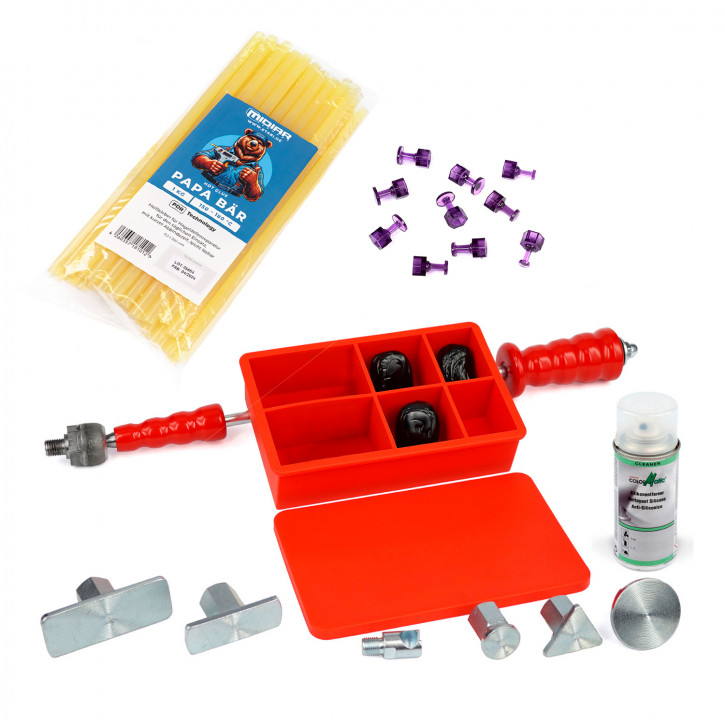
Tiesinimo instrumentas – reversinis plaktukas su šalta klijų mase Cola Fria, PDR
192,00 EUR RRP 230,97 EUR Jūs sutaupote 17% (38,97 EUR)
su 19 % PVM atsk. siuntimo kaina
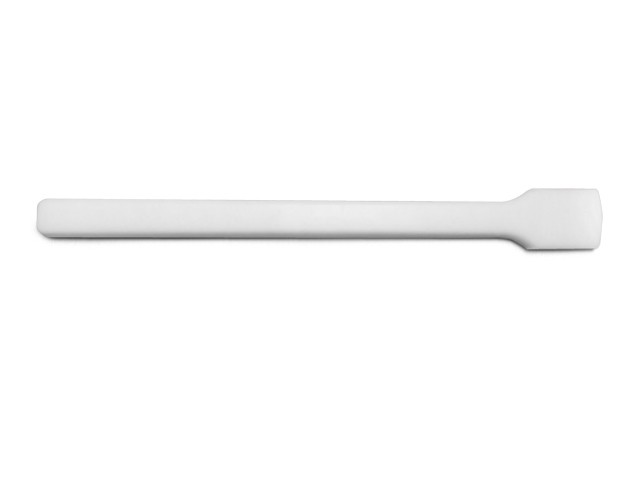
Plastikinis smūginis įrankis, įdubimo įrankis Teflon Paddle PDR Tools
37,00 EUR RRP 40,00 EUR Jūs sutaupote 7% (3,00 EUR)
su 19 % PVM atsk. siuntimo kaina
Naujos prekės
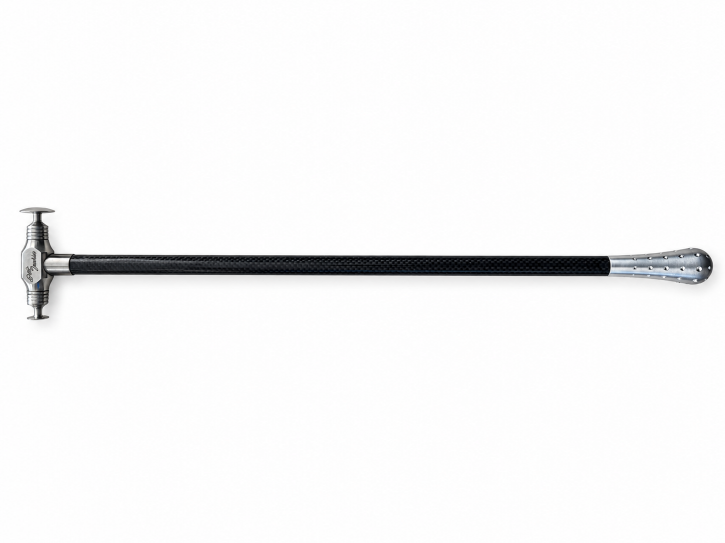
Naujas Dent Junkies karboninis PDR įlenkimų taisymo plaktukas - 47 cm
178,50 EUR
su 19 % PVM atsk. siuntimo kaina