Aplikacja App MD-ETARI.de do mierników grubości lakieru – do pobrania
Aktualna aplikacja MD ETARI.de dla urządzeń ETARI MD750 oraz MD1000 Pro jest dostępna do pobrania za pomocą poniższych przycisków w App Store i Google Play:


Instrukcja obsługi aplikacji MD-ETARI.de
1. Instalacja aplikacji
Android:
- Otwórz Google Play Store.
- Wyszukaj aplikację o nazwie MD-ETARI.de.
- Naciśnij ZAINSTALUJ.
- Aplikacja zostanie zainstalowana i zweryfikowana przez system.
- Następnie naciśnij Otwórz, aby uruchomić aplikację.
Uwaga: aby aplikacja mogła połączyć się z miernikiem grubości lakieru, należy włączyć udostępnianie lokalizacji dla aplikacji w ustawieniach telefonu.
iOS (iPhone/iPad):
- Otwórz App Store.
- Wyszukaj aplikację o nazwie MD-ETARI.de.
- Naciśnij przycisk pobierania i potwierdź instalację.
- Po instalacji uruchom aplikację, naciskając przycisk „Otwórz”.
Połączenie Bluetooth musi zostać włączone w „Ustawieniach”, aby możliwe było nawiązanie połączenia z miernikiem grubości powłoki.
2. Połączenie z miernikiem grubości powłoki
- Włącz miernik lakieru. Na wyświetlaczu musi być widoczny symbol Bluetooth. (Jeśli symbol się nie pojawia, postępuj zgodnie ze wskazówkami dotyczącymi aktywacji Bluetooth zawartymi w instrukcji obsługi miernika lakieru, aby włączyć Bluetooth w mierniku.)
- Naciśnij symbol Bluetooth w dolnym pasku menu aplikacji.
- Jeśli w menu Bluetooth nie jest wyświetlane żadne dostępne urządzenie, naciśnij Rozpocznij wyszukiwanie.
- Za pierwszym razem pojawi się okno, w którym należy zezwolić Bluetooth na wyszukiwanie urządzeń Bluetooth „Etari”.
- Wyświetlony zostanie numer seryjny dostępnego urządzenia. Naciśnij wyświetlony numer, aby sparować urządzenie z aplikacją.
- Gdy tylko połączenie zostanie nawiązane, widok przełączy się na Stronę główną i można rozpocząć pomiar.
3. Korzystanie z aplikacji
- Jeśli nie znajdujesz się na Stronie głównej, naciśnij „Strona główna” w dolnym pasku menu, aby do niej przejść.
- Wybierz typ pojazdu (np. Sedan, Hatchback, SUV, MPV).
Przycisk po lewej stronie pod zdjęciem pojazdu. - Dodaj pojazd za pomocą przycisku „Dodaj samochód”. W razie potrzeby wprowadź w odpowiednich polach wybrane dane pojazdu, a następnie naciśnij przycisk „Zapisz”. (Te dane można również edytować później za pomocą przycisku „Edytuj”.) Przycisk w lewym górnym rogu.
-
Na Stronie głównej u góry dostępne są następujące funkcje:
- Expert - punkty pomiarowe są ustalone z góry
- Prosty - swobodny wybór punktów pomiarowych
Kolejne pozycje menu:
- Edytuj: edycja danych pojazdu
- 2D/3D: wybór sposobu wyświetlania zdjęcia pojazdu między 2D a 3D
- Liczba pomiarów: liczba pomiarów, do wyboru od 3 do 10 dla każdego elementu nadwozia
- Udostępnij: wysłanie protokołu pomiarowego po zakończeniu pomiaru
-
- Elementy nadwozia przeznaczone do pomiaru są przedstawiane na zdjęciu pojazdu jako kolorowo migające. Poszczególne elementy nadwozia są wyświetlane i mierzone kolejno, jeden po drugim.
- Ostatni punkt po pomiarze wszystkich elementów nadwozia, oznaczony jako „Inne”, oznacza dowolne punkty pomiarowe, które nie są jednoznacznie pokazane na zdjęciu pojazdu. Kategoria „Inne” jest używana dla elementu, który nie jest wyświetlany w tych polach, np. blacha tylna.
- Wybierz sposób wyświetlania zdjęcia pojazdu: 2D lub 3D.
- Przed rozpoczęciem pomiaru wybierz liczbę pomiarów dla każdego elementu nadwozia (od 3 do 10). Uwaga: jeśli liczba zostanie później zmniejszona, nadmiarowe wartości pomiarowe (różnica względem pierwotnej liczby) zostaną usunięte.
-
- Wykonuj pomiary na elementach nadwozia wyświetlanych na zdjęciu pojazdu jako kolorowo migające, dokładnie w podanej kolejności.
- Podczas pomiaru zwracaj uwagę na wskazówki wyświetlane przez aplikację.
-
Po zakończeniu pomiaru:
Naciśnij Udostępnij w prawym górnym rogu. Pojawi się okno z wyborem „Raport wielokolorowy” lub „Raport jednokolorowy” – wybierz żądany typ koloru, wprowadź nazwę pliku i naciśnij OK.
Protokół pomiarowy zostanie utworzony, a następnie pojawi się okno z wyborem często kontaktowanych osób (np. z WhatsApp) oraz wyborem aplikacji do wysłania pliku.
Ważne: nie opuszczaj aplikacji przed zakończeniem wszystkich kroków – w przeciwnym razie wprowadzone dane zostaną utracone.
Pozostałe funkcje aplikacji w dolnym pasku menu:
Historia: w Historii można wyświetlić dane pomiarowe wszystkich zapisanych pojazdów.
Ustawienia: w Ustawieniach znajdują się następujące pozycje:
-
Zakres grubości lakieru: różne grubości lakieru są ustawione domyślnie i przypisane odpowiednio do różnych klasyfikacji grubości lakieru.
Istnieje możliwość ręcznej zmiany tych grubości lakieru.
-
Zmień element: możliwość wyboru między Automatycznym a Ręcznym.
Automatyczny: podczas pomiaru aplikacja automatycznie przechodzi w ustalonej kolejności do kolejnego elementu nadwozia.
Ręczny: wybór danego elementu nadwozia odbywa się poprzez naciśnięcie żądanego elementu na liście elementów nadwozia.
-
Dźwięk:
Dostępne są następujące opcje:
Dźwięki pomiarowe: przy każdym pomiarze telefon wydaje sygnał dźwiękowy.
Dźwięki alarmu: przy przekroczeniu określonych, wcześniej ustawionych grubości lakieru telefon wydaje sygnał alarmowy.
Pomiar wibracji: telefon wibruje przy każdym pomiarze.
Alarm wibracyjny: telefon wibruje przy przekroczeniu określonych, wcześniej ustawionych grubości lakieru.
-
Język:
Można wybrać spośród dostępnych języków.
Główne oferty
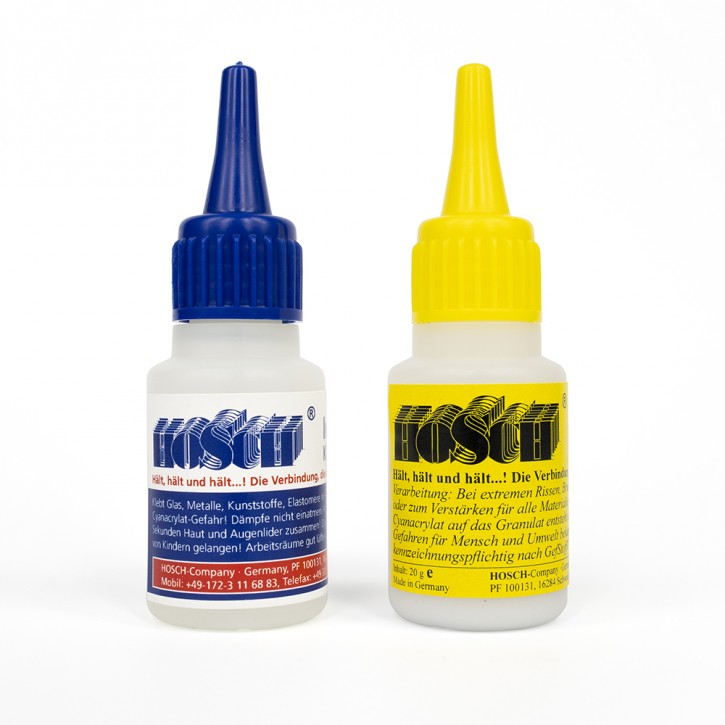
Przemysłowy klej do kleju + granulat, kilka sekund, dwuskładnikowy klej, Made in Germany
24,00 EUR RRP 25,63 EUR ty zapisz 6% (1,63 EUR)
wliczając. 19 % VAT bez kosztów przesyłki
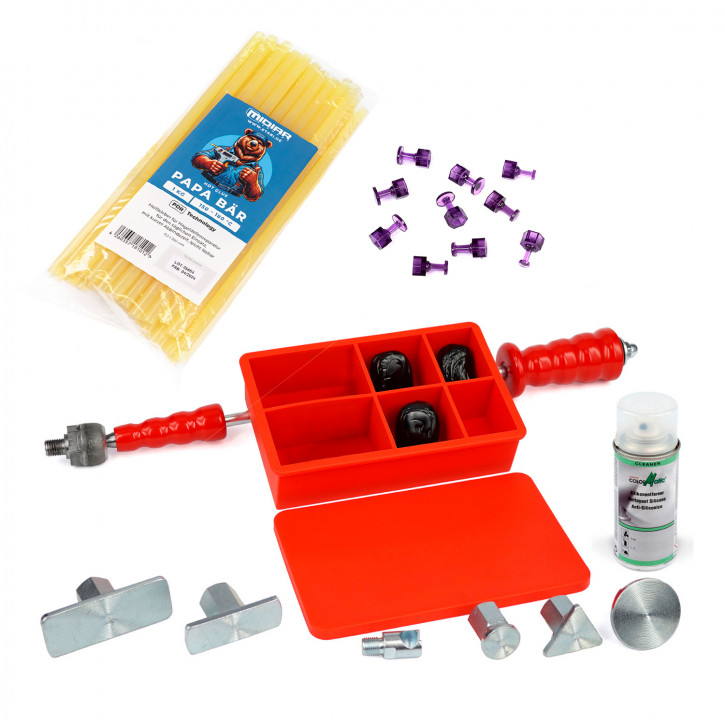
Młotek bezwładnościowy klej na zimno Cola Fria, PDR
192,00 EUR RRP 230,97 EUR ty zapisz 17% (38,97 EUR)
wliczając. 19 % VAT bez kosztów przesyłki
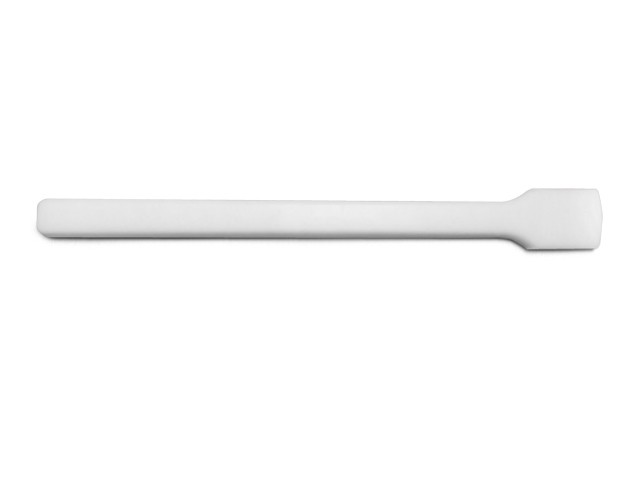
Narzędzie udarowe do tworzyw sztucznych, narzędzie do wgnieceń Teflon Paddle PDR Tools
37,00 EUR RRP 40,00 EUR ty zapisz 7% (3,00 EUR)
wliczając. 19 % VAT bez kosztów przesyłki
Nowe produkty