
App MD-ETARI.de per misuratori di spessore della vernice – download
L'applicazione attuale MD ETARI.de per i dispositivi ETARI MD750 e MD1000 Pro è disponibile per il download tramite i seguenti pulsanti, sull'App Store e su Google Play:


Istruzioni per l'uso dell'app MD-ETARI.de
1. Installazione dell'app
Android:
- Aprire il Google Play Store.
- Cercare l'app con il nome MD-ETARI.de.
- Premere su INSTALLA.
- L'app verrà installata e verificata dal sistema.
- Successivamente, toccare su Apri per avviare l'app.
Nota: affinché l'app possa connettersi al misuratore di spessore vernice, è necessario attivare la condivisione della posizione per l'app nelle impostazioni del telefono.
iOS (iPhone/iPad):
- Aprire l'App Store.
- Cercare l'app con il nome MD-ETARI.de.
- Toccare il pulsante di download e confermare l'installazione.
- Dopo l'installazione, avviare l'app toccando il pulsante "Apri".
La connessione Bluetooth deve essere attivata tramite le "Impostazioni" affinché sia possibile stabilire la connessione con il misuratore di spessore.
2. Connessione con il misuratore di spessore
- Accendere il misuratore di vernice. Sul display deve essere visibile il simbolo Bluetooth. (Se non compare alcun simbolo, seguire le indicazioni riportate nelle istruzioni per l'uso del misuratore relative all'attivazione del Bluetooth, per attivare il Bluetooth sul misuratore.)
- Toccare il simbolo Bluetooth nella barra dei menu inferiore dell'app.
- Se nel menu Bluetooth non viene visualizzato alcun dispositivo disponibile, toccare Avvia ricerca.
- La prima volta apparirà una finestra in cui è necessario consentire al Bluetooth di cercare dispositivi Bluetooth "Etari".
- Verrà visualizzato un numero di serie del dispositivo disponibile. Toccare il numero visualizzato per accoppiare il dispositivo con l'app.
- Non appena la connessione viene stabilita, la visualizzazione passa alla Home e la misurazione può essere avviata.
3. Utilizzo dell'app
- Se non ci si trova nella Home, toccare "Home" nella barra dei menu inferiore per accedervi.
- Selezionare il tipo di veicolo (ad es. Berlina, Hatchback, SUV, Van/Monovolume).
Pulsante in basso a sinistra sotto l'immagine del veicolo. - Aggiungere un veicolo tramite il pulsante "Aggiungi veicolo". Inserire, se necessario, le caratteristiche desiderate nei rispettivi campi, quindi premere il pulsante "Salva". (Questi dati possono essere modificati anche in un secondo momento tramite il pulsante "Modifica".) Pulsante in alto a sinistra.
-
Nella Home, in alto sono disponibili le seguenti funzioni:
- Expert - i punti di misurazione sono predefiniti
- Semplice - selezione libera dei punti di misurazione
Ulteriori voci di menu:
- ✏️ Modifica: modifica delle caratteristiche del veicolo
- ? 2D/3D: selezione della visualizzazione dell'immagine del veicolo tra 2D e 3D
- ? Numero: numero di misurazioni, selezionabile da 3 a 10 per ogni parte della carrozzeria
- ? Condividi: dopo la misurazione, invio del protocollo di misurazione
-
- Le parti della carrozzeria da misurare vengono mostrate lampeggianti a colori sull'immagine del veicolo. Le singole parti della carrozzeria vengono visualizzate e misurate una dopo l'altra.
- L'ultimo punto dopo la misurazione di tutte le parti della carrozzeria, denominato "Altro", rappresenta punti di misurazione qualsiasi non mostrati esplicitamente sull'immagine del veicolo. Questa categoria "Altro" viene utilizzata per una parte non visualizzata in questi campi, ad es. il pannello posteriore.
- Selezionare una visualizzazione dell'immagine del veicolo: 2D o 3D.
- Prima di iniziare la misurazione, selezionare il numero di misurazioni per parte della carrozzeria (tra 3 e 10). Nota: se il numero viene ridotto in un secondo momento, i valori di misurazione in eccesso (differenza rispetto al numero originale) verranno eliminati.
-
- Eseguire le misurazioni sulle parti della carrozzeria mostrate lampeggianti a colori sull'immagine del veicolo, seguendo esattamente l'ordine indicato.
- Durante la misurazione, prestare attenzione alle indicazioni fornite dall'app.
-
Al termine della misurazione:
Toccare Condividi in alto a destra. Apparirà una finestra con la scelta tra "Rapporto multicolore" o "Rapporto monocolore" – selezionare il tipo di colore desiderato, inserire un nome file e premere OK.
Il protocollo di misurazione verrà creato e apparirà una finestra con la scelta dei contatti frequenti (ad es. da WhatsApp) e delle app disponibili per l'invio del file.
Importante: non uscire dall'app prima che tutti i passaggi siano completati, altrimenti i dati inseriti andranno persi.
Altre funzioni dell'app nella barra dei menu inferiore:
Cronologia: in Cronologia è possibile consultare i dati di misurazione di tutti i veicoli salvati.
Impostazioni: in Impostazioni sono disponibili le seguenti voci:
-
Zona verniciata: diversi spessori di vernice sono preimpostati e assegnati rispettivamente a diverse classificazioni dello spessore.
È possibile modificare manualmente questi spessori di vernice.
-
Cambio parti: possibilità di scelta tra Automatico e Manuale.
Automatico: durante la misurazione, l'app passa automaticamente alla parte di carrozzeria successiva secondo l'ordine predefinito.
Manuale: la selezione della singola parte della carrozzeria avviene toccando la parte desiderata nell'elenco delle parti della carrozzeria.
-
Suono:
Sono disponibili le seguenti opzioni:
Suono di segnale: a ogni misurazione viene emesso un segnale acustico dal telefono.
Suono di allarme: in caso di superamento di determinati spessori di vernice preimpostati, viene emesso un suono di allarme dal telefono.
Vibrazione di misurazione: il telefono vibra a ogni misurazione.
Vibrazione di allarme: il telefono vibra in caso di superamento di determinati spessori di vernice preimpostati.
-
Lingua:
È possibile scegliere tra le lingue disponibili.
Le migliori offerte
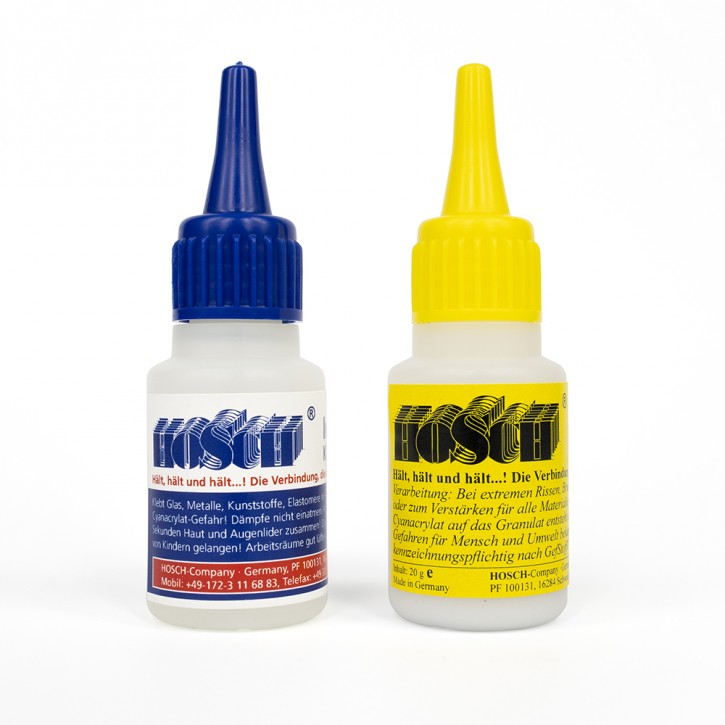
Hosch Adesivo Industriale | Hosch Granulato, fatto in Germania
24,00 EUR RRP 25,63 EUR risparmi 6% (1,63 EUR)
incl. 19 % Aliquota d'imposta sul valore aggiunto escl. costi di spedizione
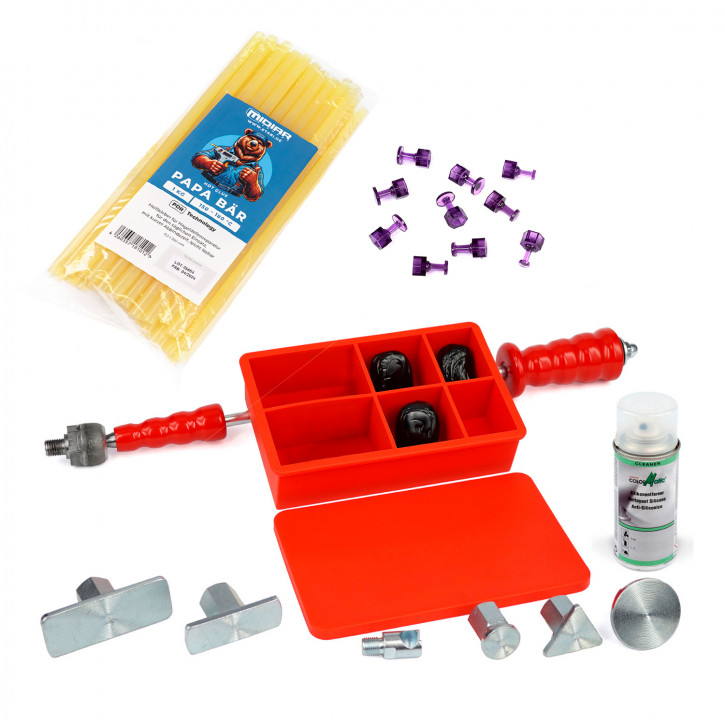
Martello Tiratore con colla fredda Cola Fria (con 6 adattatori) completo con Cola Fria, PDR
192,00 EUR RRP 230,97 EUR risparmi 17% (38,97 EUR)
incl. 19 % Aliquota d'imposta sul valore aggiunto escl. costi di spedizione
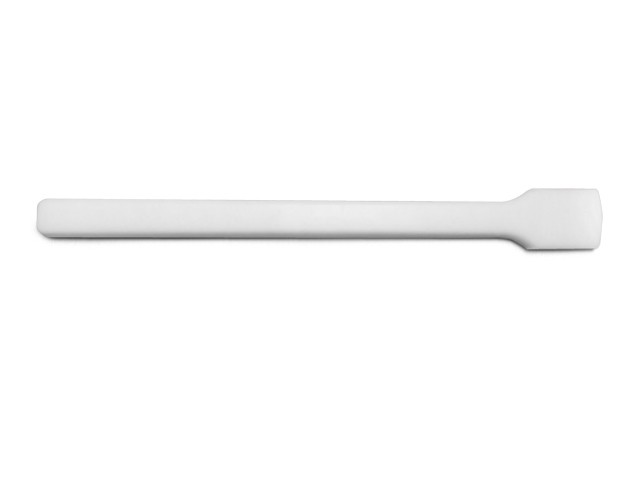
Strumento di impatto in plastica, strumento per ammaccature Teflon Paddle PDR Tools
37,00 EUR RRP 40,00 EUR risparmi 7% (3,00 EUR)
incl. 19 % Aliquota d'imposta sul valore aggiunto escl. costi di spedizione
Nuovi prodotti
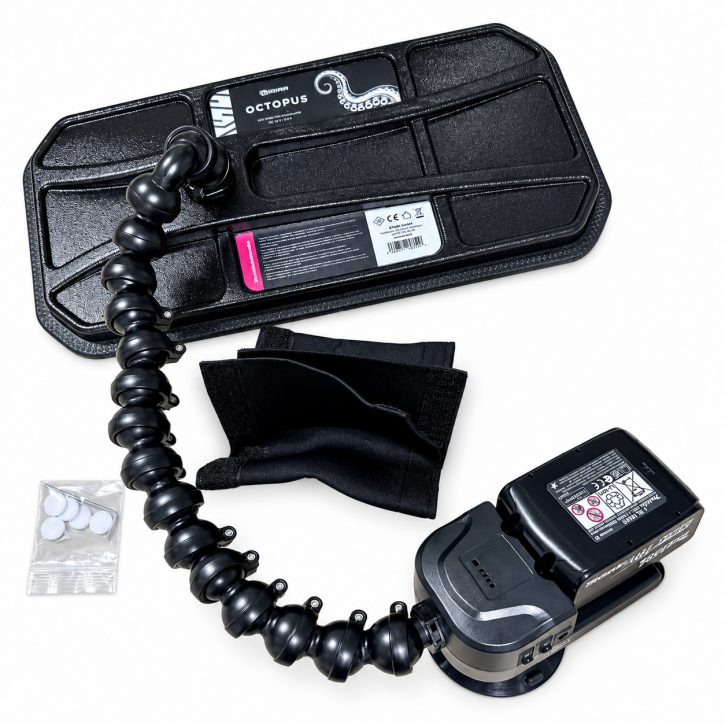
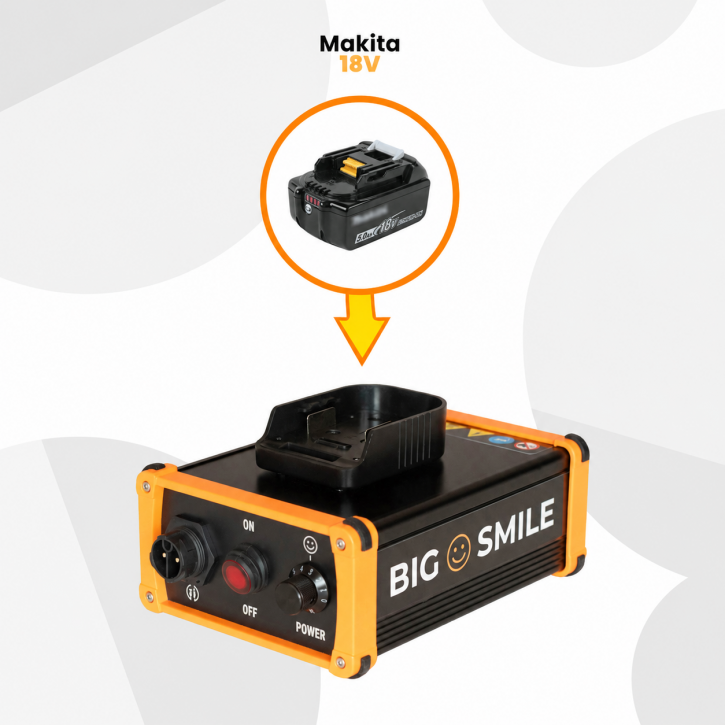
BIG SMILE - Dispositivo a batteria per stabilizzare la lamiera durante la riparazione PDR
1.200,00 EUR
incl. 19 % Aliquota d'imposta sul valore aggiunto escl. costi di spedizione