Application App MD-ETARI.de pour les appareils de mesure d'épaisseur de peinture – téléchargement
L'application actuelle MD ETARI.de pour les appareils ETARI MD750 ainsi que MD1000 Pro est disponible au téléchargement sur l'App Store et sur Google Play via les boutons suivants :


Mode d'emploi de l'application MD-ETARI.de
1. Installation de l'application
Android :
- Ouvrez le Google Play Store.
- Recherchez l'application nommée MD-ETARI.de.
- Appuyez sur INSTALLER.
- L'application est installée puis vérifiée par le système.
- Cliquez ensuite sur Ouvrir pour démarrer l'application.
Remarque : pour que l'application puisse se connecter au mesureur d'épaisseur de peinture, l'autorisation de localisation doit être activée pour l'application dans les réglages du téléphone.
iOS (iPhone/iPad) :
- Ouvrez l'App Store.
- Recherchez l'application nommée MD-ETARI.de.
- Appuyez sur le bouton de téléchargement et confirmez l'installation.
- Une fois l'installation terminée, démarrez l'application en appuyant sur le bouton « Ouvrir ».
Votre connexion Bluetooth doit être activée via les « Réglages » afin que la connexion avec le mesureur d'épaisseur de revêtement puisse être établie.
2. Connexion avec le mesureur d'épaisseur de revêtement
- Allumez le mesureur d'épaisseur de peinture. Le symbole Bluetooth doit apparaître à l'écran. (Si aucun symbole n'apparaît, veuillez suivre les indications du mode d'emploi du mesureur d'épaisseur de peinture concernant l'activation du Bluetooth, afin d'activer le Bluetooth sur l'appareil.)
- Appuyez sur le symbole Bluetooth dans la barre de menu inférieure de l'application.
- Si aucun appareil disponible ne s'affiche dans le menu Bluetooth, appuyez sur Démarrer la recherche.
- La première fois, une fenêtre s'affiche vous demandant d'autoriser le Bluetooth à rechercher les appareils Bluetooth « Etari ».
- Le numéro de série de l'appareil disponible s'affiche. Appuyez sur ce numéro affiché pour coupler l'appareil avec l'application.
- Dès que la connexion est établie, l'affichage bascule sur la page Accueil et le processus de mesure peut commencer.
3. Utilisation de l'application
- Si vous ne vous trouvez pas sur la page Accueil, appuyez sur « Accueil » dans la barre de menu inférieure pour y accéder.
- Sélectionnez le type de véhicule (par ex. Berline, Hayon, SUV, Monospace).
Bouton en bas à gauche sous l'image du véhicule. - Ajoutez un véhicule via le bouton « Ajouter un véhicule ». Saisissez si nécessaire les caractéristiques souhaitées dans les champs correspondants, puis appuyez sur le bouton « Enregistrer ». (Vous pouvez également modifier ces informations ultérieurement via le bouton « Modifier ».) Bouton en haut à gauche.
-
Sur la page Accueil, les fonctions suivantes sont disponibles en haut :
- Expert - les points de mesure sont prédéfinis
- Simple - sélection libre des points de mesure
Autres éléments de menu :
- Modifier : modifier les caractéristiques du véhicule
- 2D/3D : choix de l'affichage de l'image du véhicule entre 2D et 3D
- Nombre de mesures : nombre de mesures, sélectionnable de 3 à 10 pour chaque partie de carrosserie
- Partager : envoyer le protocole de mesure après le processus de mesure
-
- Les parties de carrosserie à mesurer sont représentées en couleur clignotante sur l'image du véhicule. Les différentes parties de carrosserie sont affichées et mesurées les unes après les autres.
- Le dernier point après la mesure de toutes les parties de carrosserie, intitulé « Autre », correspond à des points de mesure quelconques qui ne sont pas explicitement représentés sur l'image du véhicule. Cette rubrique « Autre » est utilisée pour une pièce qui n'apparaît pas dans ces champs, par exemple la tôle arrière.
- Sélectionnez un mode d'affichage de l'image du véhicule : 2D ou 3D.
- Avant de commencer le processus de mesure, sélectionnez le nombre de mesures par partie de carrosserie (entre 3 et 10). Remarque : si ce nombre est réduit par la suite, les valeurs de mesure excédentaires (différence par rapport au nombre initial) seront supprimées.
-
- Effectuez les mesures sur les parties de carrosserie affichées en couleur clignotante sur l'image du véhicule, en respectant exactement l'ordre indiqué.
- Pendant le processus de mesure, tenez compte des indications fournies par l'application.
-
Une fois le processus de mesure terminé :
Appuyez sur Partager en haut à droite. Une fenêtre s'affiche proposant le choix entre « Rapport multicolore » et « Rapport monochrome » – sélectionnez le type de couleur souhaité, saisissez un nom de fichier, puis appuyez sur OK.
Le protocole de mesure est créé, et une fenêtre s'affiche proposant une sélection de contacts fréquents (par ex. depuis WhatsApp) ainsi qu'un choix d'applications pour envoyer le fichier.
Important : ne quittez pas l'application avant d'avoir terminé toutes les étapes – sinon, les données saisies seront perdues.
Autres fonctions de l'application dans la barre de menu inférieure :
Historique : sous Historique, vous pouvez consulter les données de mesure de tous les véhicules que vous avez enregistrés.
Réglages : sous Réglages, vous trouverez les éléments suivants :
-
Plage de peinture : différentes épaisseurs de peinture sont prédéfinies et associées chacune à différentes classifications d'épaisseur de peinture.
Il est possible de modifier manuellement chacune de ces épaisseurs de peinture.
-
Changer de pièce : choix possible entre Automatique et Manuel.
Automatique : pendant le processus de mesure, l'application passe automatiquement à la partie de carrosserie suivante, dans l'ordre prédéfini.
Manuel : la sélection de la partie de carrosserie souhaitée s'effectue en appuyant sur celle-ci dans la liste des parties de carrosserie.
-
Son :
Les options suivantes sont disponibles :
Son de mesure : un bip retentit depuis le téléphone à chaque mesure.
Son d'alarme : un son d'alarme retentit depuis le téléphone en cas de dépassement de certaines épaisseurs de peinture prédéfinies.
Vibration de mesure : le téléphone vibre à chaque mesure.
Vibration d'alarme : le téléphone vibre en cas de dépassement de certaines épaisseurs de peinture prédéfinies.
-
Langue :
Vous pouvez choisir parmi les langues disponibles.
Meilleures offres
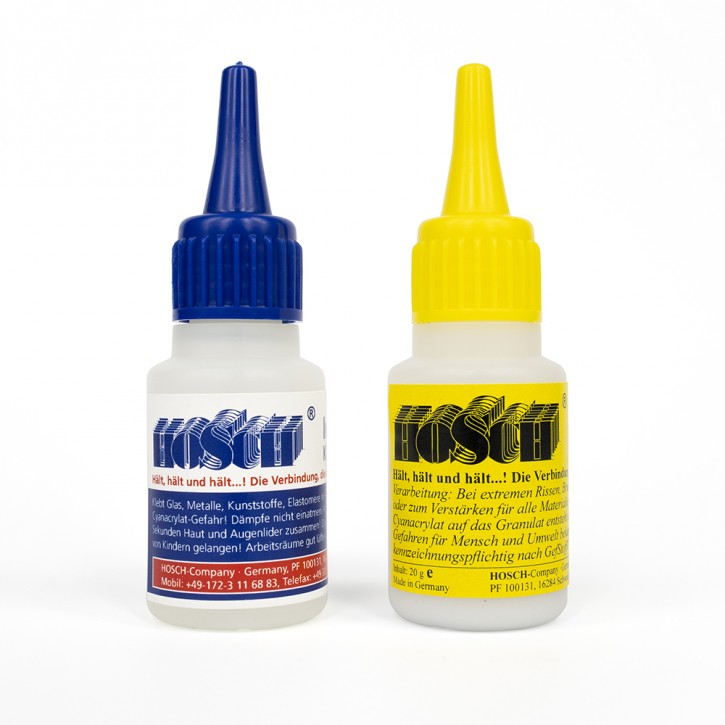
Hosch Colle Industrielle | Hosch Granules, Made in Germany
24,00 EUR RRP 25,63 EUR Vous économisez 6% (1,63 EUR)
incl. 19 % TVA frais de port non compris
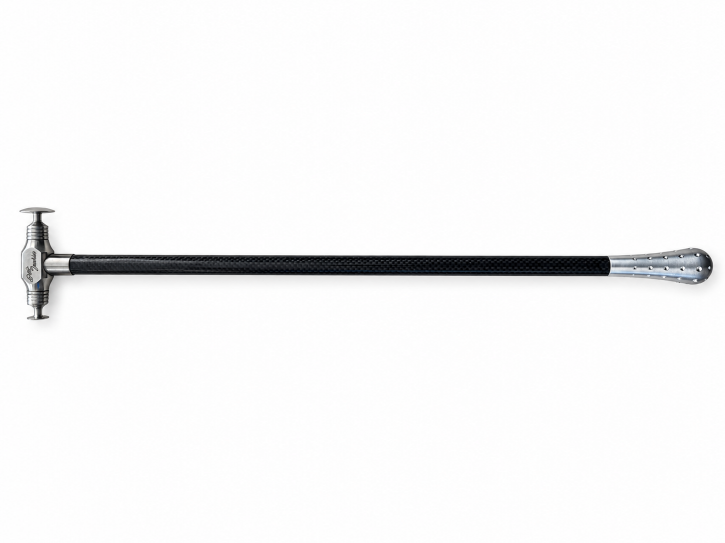
Marteau à inertie COLA FRIA, PDR
192,00 EUR RRP 230,97 EUR Vous économisez 17% (38,97 EUR)
incl. 19 % TVA frais de port non compris
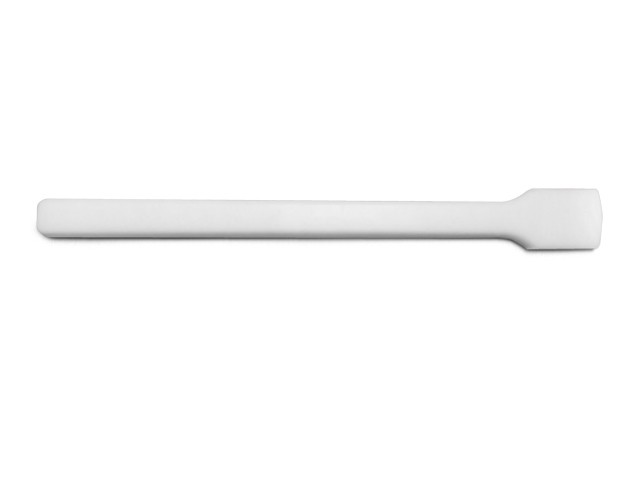
Outil d'impact en plastique, outil de débosselage Teflon Paddle PDR Tools
37,00 EUR RRP 40,00 EUR Vous économisez 7% (3,00 EUR)
incl. 19 % TVA frais de port non compris
Nouveaux articles