Aplicativo App MD-ETARI.de para medidores de espessura de tinta – download
A aplicação atual MD ETARI.de para os dispositivos ETARI MD750 e MD1000 Pro está disponível para download através dos seguintes botões, na App Store e no Google Play:


Manual de utilização da aplicação MD-ETARI.de
1. Instalação da aplicação
Android:
- Abra a Google Play Store.
- Procure pela aplicação com o nome MD-ETARI.de.
- Prima INSTALAR.
- A aplicação será instalada e verificada pelo sistema.
- De seguida, toque em Abrir para iniciar a aplicação.
Nota: para que a aplicação possa ligar-se ao medidor de espessura de tinta, é necessário ativar a partilha de localização para a aplicação nas definições do telefone.
iOS (iPhone/iPad):
- Abra a App Store.
- Procure pela aplicação com o nome MD-ETARI.de.
- Toque no botão de descarregamento e confirme a instalação.
- Após a instalação, inicie a aplicação premindo o botão "Abrir".
A ligação Bluetooth tem de ser ativada através das "Definições" para que a ligação ao medidor de espessura de revestimento possa ser estabelecida.
2. Ligação ao medidor de espessura de revestimento
- Ligue o medidor de tinta. No visor deve estar visível o símbolo de Bluetooth. (Caso não apareça nenhum símbolo, siga as instruções do manual do medidor de tinta relativas à ativação do Bluetooth, para ativar o Bluetooth no medidor.)
- Toque no símbolo de Bluetooth na barra de menu inferior da aplicação.
- Se não aparecer nenhum dispositivo disponível no menu Bluetooth, toque em Iniciar pesquisa.
- Na primeira vez, aparecerá uma janela onde deve permitir que o Bluetooth procure dispositivos Bluetooth "Etari".
- Será apresentado um número de série do dispositivo disponível. Toque nesse número apresentado para emparelhar o dispositivo com a aplicação.
- Assim que a ligação for estabelecida, o ecrã muda para o Início e a medição pode começar.
3. Utilização da aplicação
- Se não se encontrar no Início, toque em "Início" na barra de menu inferior para aceder a ele.
- Selecione o tipo de veículo (por ex., Sedan, Hatchback, SUV, Monovolume/Carrinha).
Botão à esquerda, por baixo da imagem do veículo. - Adicione um veículo através do botão "Adicionar veículo". Introduza, se necessário, nos campos correspondentes as características pretendidas ou prima o botão "Guardar". (Estes dados também podem ser editados posteriormente através do botão "Editar".) Botão no canto superior esquerdo.
-
No Início, na parte superior, estão disponíveis as seguintes funções:
- Profissional - os pontos de medição estão predefinidos
- Simples - seleção livre dos pontos de medição
Outros itens do menu:
- Editar: editar as características do veículo
- 2D/3D: seleção da apresentação da imagem do veículo entre 2D e 3D
- Número: número de medições, selecionável de 3 a 10 para cada peça da carroçaria
- Partilhar: envio do relatório de medição após a conclusão da medição
-
- As peças da carroçaria a medir são apresentadas na imagem do veículo a piscar em cor. As peças individuais da carroçaria são apresentadas e medidas sucessivamente, uma após a outra.
- O último ponto, após a medição de todas as peças da carroçaria, designado "Outro", representa quaisquer pontos de medição que não sejam explicitamente apresentados na imagem do veículo. Esta categoria "Outro" é utilizada para uma peça que não é apresentada nestes campos, por ex., o painel traseiro.
- Selecione uma apresentação da imagem do veículo: 2D ou 3D.
- Antes de iniciar a medição, selecione o número de medições por peça da carroçaria (entre 3 e 10). Nota: se o número for reduzido posteriormente, os valores de medição excedentes (diferença em relação ao número original) serão eliminados.
-
- Efetue as medições nas peças da carroçaria apresentadas a piscar em cor na imagem do veículo, exatamente pela ordem indicada.
- Durante a medição, preste atenção às indicações fornecidas pela aplicação.
-
Após a conclusão da medição:
Toque em Partilhar no canto superior direito. Aparecerá uma janela com a opção "Relatório multicolor" ou "Relatório monocolor" – selecione o tipo de cor pretendido, introduza um nome de ficheiro e prima OK.
O relatório de medição será criado e aparecerá uma janela com a seleção de pessoas frequentemente contactadas (por ex., do WhatsApp), bem como uma seleção de aplicações para enviar o ficheiro.
Importante: não saia da aplicação antes de todos os passos estarem concluídos – caso contrário, os dados introduzidos serão perdidos.
Outras funções da aplicação na barra de menu inferior:
Histórico: em Histórico é possível consultar os dados de medição de todos os veículos guardados.
Definições: em Definições encontrará os seguintes pontos:
-
Zona pintada: diferentes espessuras de tinta estão predefinidas e atribuídas, respetivamente, a diferentes classificações de espessura de tinta.
Existe a possibilidade de alterar manualmente estas espessuras de tinta.
-
Mudar de peça: possibilidade de escolha entre Automático e Manual.
Automático: durante a medição, a aplicação avança automaticamente, por ordem predefinida, para a peça da carroçaria seguinte.
Manual: a seleção da respetiva peça da carroçaria é feita tocando na peça pretendida na lista de peças da carroçaria.
-
Som:
Estão disponíveis as seguintes opções:
Som de sinal: em cada medição, ouve-se um sinal sonoro do telefone.
Som de alarme: quando se excedem determinadas espessuras de tinta predefinidas, ouve-se um som de alarme do telefone.
Vibração de medição: o telefone vibra em cada medição.
Vibração de alarme: o telefone vibra quando se excedem determinadas espessuras de tinta predefinidas.
-
Idioma:
É possível escolher entre os idiomas disponíveis.
Top offers
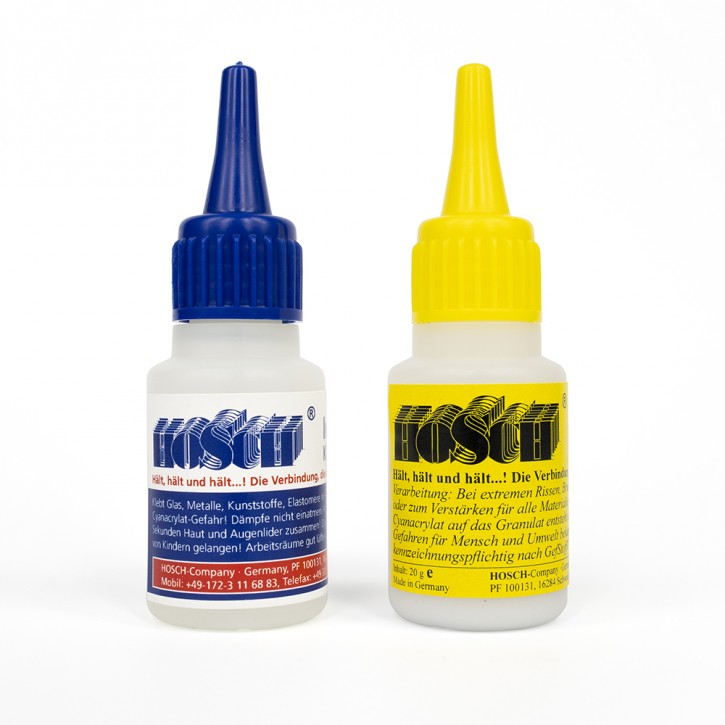
Hosch Industrial Super Glue, Fast Setting Adhesive and Granulate, Made in Germany
24,00 EUR RRP 25,63 EUR você salva 6% (1,63 EUR)
incl. 19 % Taxa Excluir custos de envio?
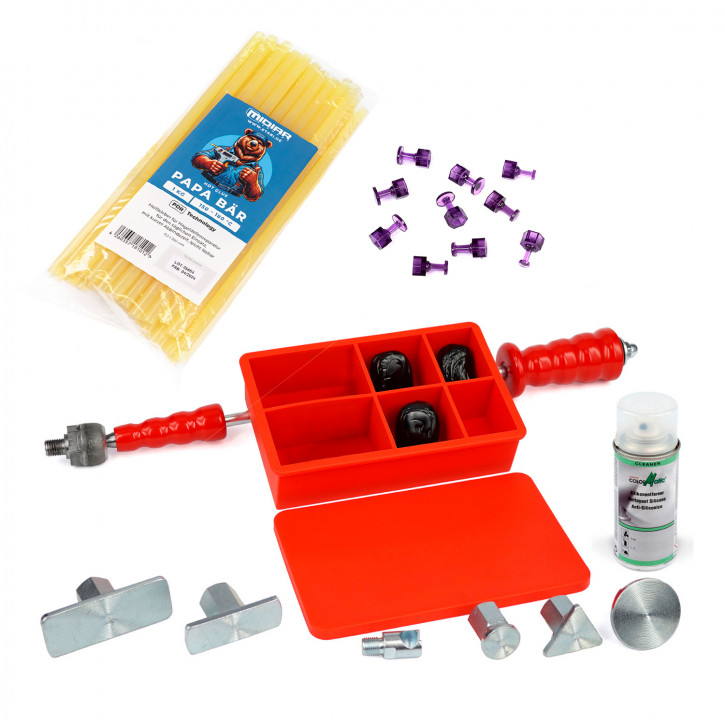
Martelo para puxar para cola fria - Cola Fria (6 adaptadores incluídos) complete com Cola fria, PDR
192,00 EUR RRP 230,97 EUR você salva 17% (38,97 EUR)
incl. 19 % Taxa Excluir custos de envio?
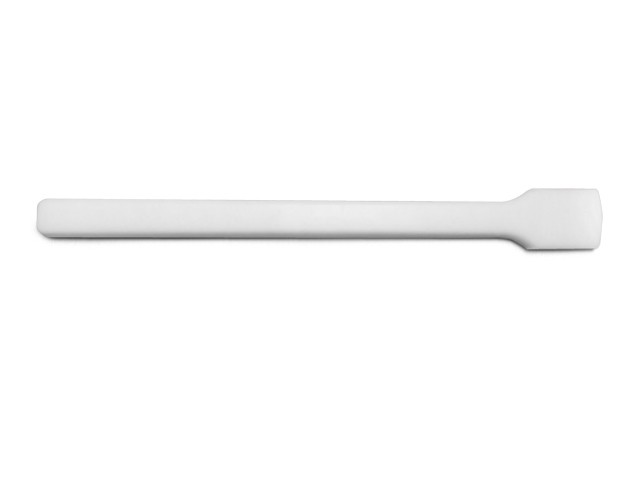
Ferramenta de impacto plástica, ferramenta de amolgadela Teflon Paddle PDR Tools
37,00 EUR RRP 40,00 EUR você salva 7% (3,00 EUR)
incl. 19 % Taxa Excluir custos de envio?
New products
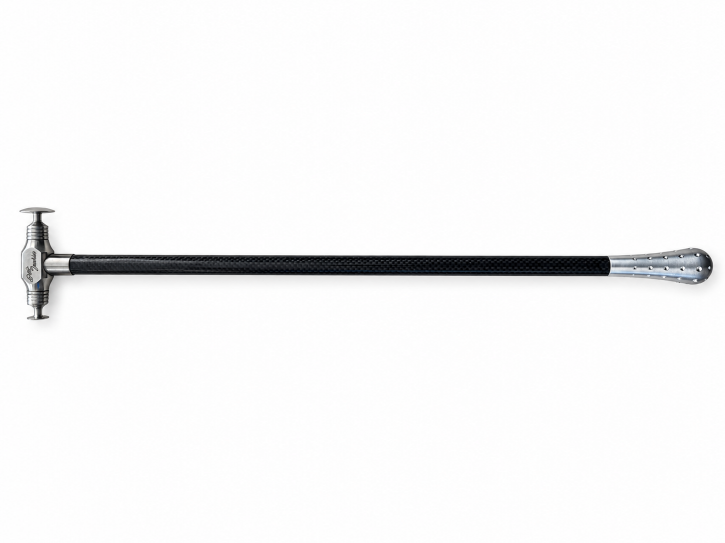
Novo Martelo PDR em carbono Dent Junkies para remoção de amolgadelas - 47 cm
178,50 EUR
incl. 19 % Taxa Excluir custos de envio?