Приложение App MD-ETARI.de для измерения толщины лакокрасочного покрытия – скачать
Доступно для скачивания через кнопки в App Store или Google Play


Руководство пользователя приложения MD-ETARI.de
1. Установка приложения
Android:
- Откройте Google Play Store.
- Найдите приложение под названием MD-ETARI.de.
- Нажмите УСТАНОВИТЬ.
- Приложение будет установлено и проверено системой.
- Затем нажмите Открыть, чтобы запустить приложение.
Примечание: Чтобы приложение могло подключиться к толщиномеру лакокрасочного покрытия, в настройках телефона для приложения должно быть включено разрешение на доступ к геолокации.
iOS (iPhone/iPad):
- Откройте App Store.
- Найдите приложение под названием MD-ETARI.de.
- Нажмите кнопку Загрузить и подтвердите установку.
- После установки запустите приложение, нажав кнопку «Открыть».
В «Настройках» должно быть включено соединение Bluetooth, чтобы можно было установить связь с толщиномером лакокрасочного покрытия.
2. Подключение к толщиномеру лакокрасочного покрытия
- Включите толщиномер лакокрасочного покрытия. На дисплее должен отображаться символ Bluetooth. (Если символ не появляется, следуйте инструкциям в руководстве к устройству по активации Bluetooth, чтобы включить Bluetooth на толщиномере.)
- В приложении нажмите символ Bluetooth в нижней панели меню.
- Если в меню Bluetooth не отображается ни одно доступное устройство, нажмите Начать поиск.
- При первом использовании появится окно, в котором вы разрешаете Bluetooth выполнять поиск устройств Bluetooth «Etari».
- Отображается серийный номер доступного устройства. Нажмите на этот отображаемый номер, чтобы выполнить сопряжение устройства с приложением.
- Как только соединение установлено, дисплей переключается на главный экран, и можно начинать процесс измерения.
3. Использование приложения
- Если вы не находитесь на главном экране, нажмите «Home» в нижней панели меню, чтобы перейти на главный экран.
- Выберите тип транспортного средства (например, Седан, Хэтчбэк, Кроссовер, Минивэн).
Кнопка слева под изображением транспортного средства. - Добавьте транспортное средство с помощью кнопки «Новый». При необходимости введите выбранные вами характеристики в соответствующие поля или нажмите кнопку «Save». (Эту информацию можно также отредактировать позже с помощью кнопки «Изменить».) Кнопка вверху слева.
-
В верхней части главного экрана доступны следующие функции:
- Экспертный - точки измерения заданы заранее
- Простой - свободный выбор точек измерения
Другие пункты меню:
- Edit: изменение характеристик транспортного средства
- 2D/3D: выбор отображения изображения транспортного средства между 2D и 3D
- Кол-во измерений: количество измерений, выбирается для каждой детали кузова от 3 до 10
- Поделиться: отправка отчёта об измерении после завершения процесса измерения
-
- Детали кузова, которые нужно измерить, отображаются мигающими цветом на изображении транспортного средства. Отдельные детали кузова показываются одна за другой и измеряются.
- Последний пункт после измерения всех деталей кузова с обозначением «Прочее» предназначен для любых точек измерения, которые явно не показаны на изображении транспортного средства. Эта категория «Other» используется для детали, которая не показана в этих полях, например, для задней панели.
- Выберите отображение изображения транспортного средства: 2D или 3D.
- Выберите количество измерений на каждую деталь кузова перед началом процесса измерения (от 3 до 10). Примечание: Если количество впоследствии уменьшается, лишние значения измерений (разница с первоначальным количеством) будут удалены.
-
- Выполняйте измерения на деталях кузова, отображаемых мигающими цветом на изображении транспортного средства, точно в указанном порядке.
- Обращайте внимание на указания, которые приложение даёт во время процесса измерения.
-
После завершения процесса измерения:
Нажмите Поделиться вверху справа. Появится окно с выбором «Выделять превышения цветом» или «Не выделять цветом» - выберите нужный тип цвета, введите имя файла и нажмите Применить.
Создаётся отчёт об измерении, и отображается окно с часто контактируемыми людьми (например, из WhatsApp), а также выбор приложения для отправки файла.
Важно: Не покидайте приложение до завершения всех шагов, иначе введённые данные будут потеряны.
Дополнительные функции приложения в нижней панели меню:
History: В разделе History можно получить доступ к данным измерений всех сохранённых вами транспортных средств.
Настройки: В разделе Настройки вы найдёте следующие пункты:
-
Диапазон окраса: различные толщины лакокрасочного покрытия предварительно заданы и отнесены к разным классификациям толщин покрытия.
Существует возможность изменить эти толщины покрытия вручную.
-
Следующая деталь: возможность выбора между Авто и Вручную.
Авто: во время процесса измерения приложение автоматически направляет вас в заранее заданном порядке к следующей детали кузова.
Вручную: выбор соответствующей детали кузова осуществляется нажатием на нужную деталь кузова в списке деталей кузова.
-
Звук:
Доступны следующие параметры:
Звук измерения: при каждом измерении из телефона раздаётся звуковой сигнал.
Звук предупреждения: если определённые заранее заданные толщины покрытия превышены, из телефона раздаётся сигнал тревоги.
Вибрация при измерении: телефон вибрирует при каждом измерении.
Предупреждение вибрацией: телефон вибрирует, если определённые заранее заданные толщины покрытия превышены.
-
Язык:
Можно выбрать из доступных языков.
По состоянию на 26 января 2026 г.
Специальные предложения
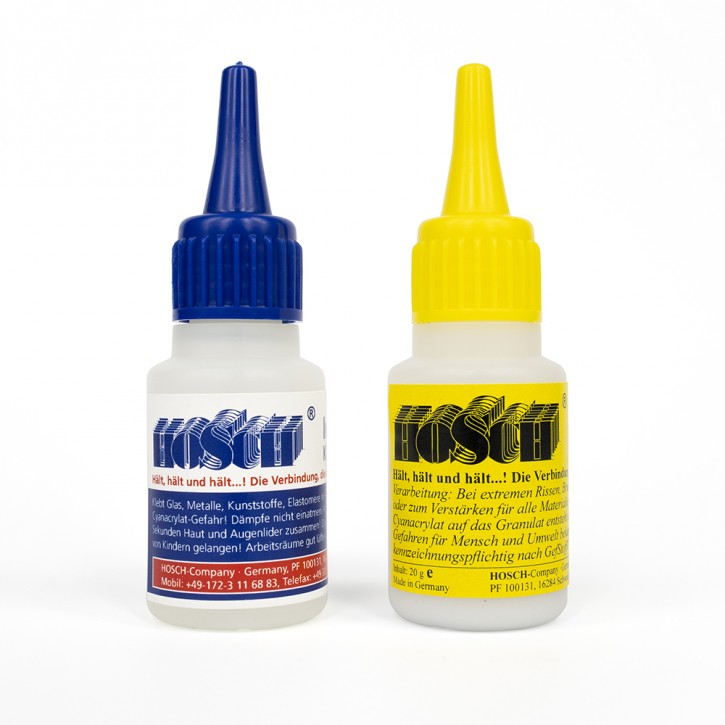
Универсальный двухкомпонентный клей HOSCH
24,00 EUR RRP 25,63 EUR Вы экономите 6% (1,63 EUR)
вкл. 19 % Налог с оборота вкл. стоимость доставки
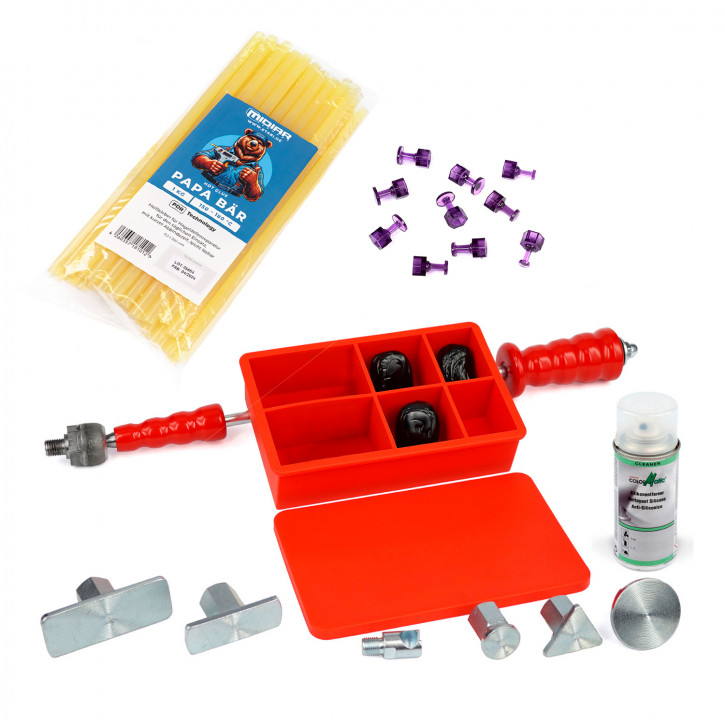
Обратный молоток с холодным клеем MIDIAR 150грамм, PDR инструмент для ремонта вмятин без покраски.
192,00 EUR RRP 230,97 EUR Вы экономите 17% (38,97 EUR)
вкл. 19 % Налог с оборота вкл. стоимость доставки
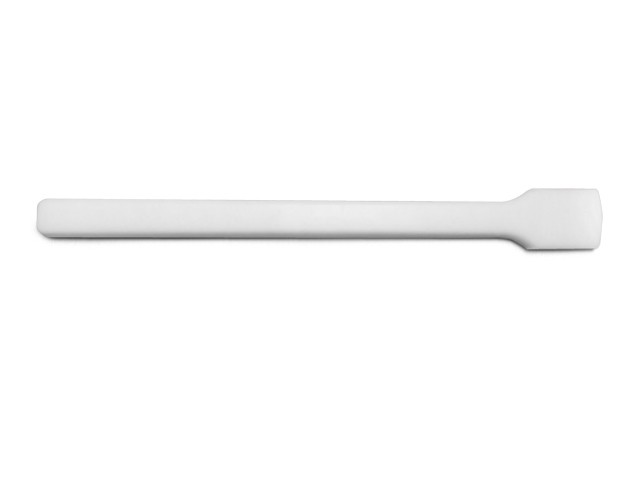
Тефлоновый стеммер, инструмент для ремонта вмятин Teflon Paddle PDR Tools
37,00 EUR RRP 40,00 EUR Вы экономите 7% (3,00 EUR)
вкл. 19 % Налог с оборота вкл. стоимость доставки
Новая продукция
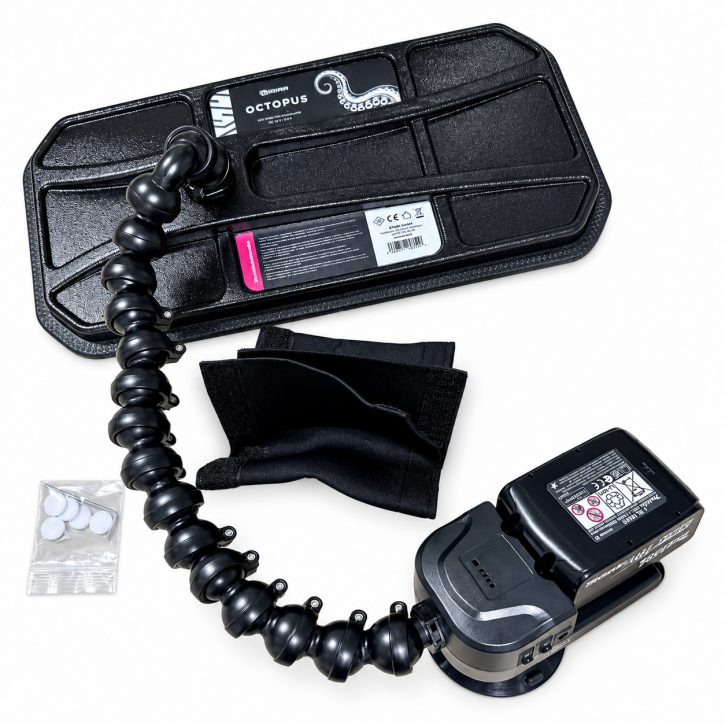
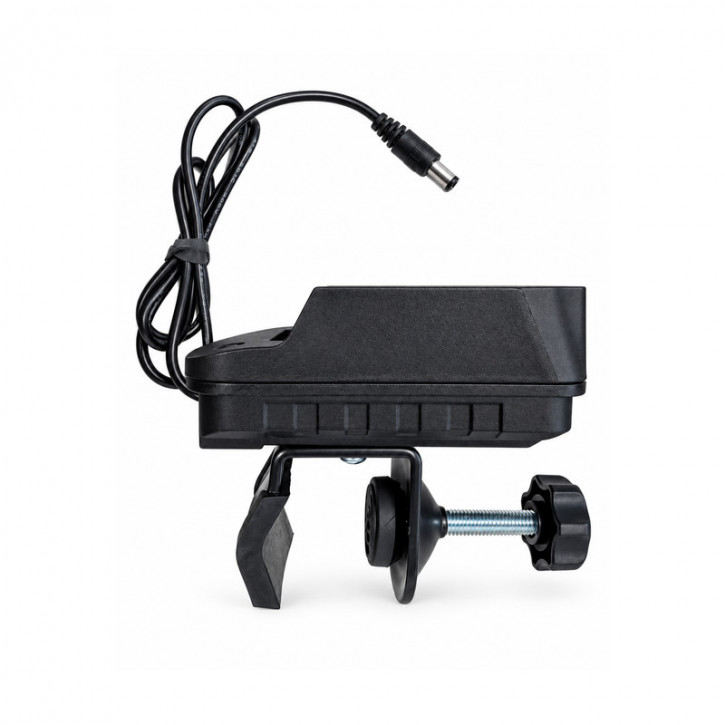
Адаптер Makita для большой светодиодной PDR-лампы, лампа для удаления вмятин, инструмент PDR
32,17 EUR - 49,00 EUR
вкл. 19 % Налог с оборота вкл. стоимость доставки