Aplicación App MD-ETARI.de para medidores de espesor de pintura – descarga
Disponible para descargar mediante los botones a continuación en App Store o Google Play.


Manual de usuario de la aplicación MD-ETARI.de
1. Instalación de la aplicación
Android:
- Abra Google Play Store.
- Busque la aplicación llamada MD-ETARI.de.
- Pulse INSTALAR.
- La aplicación se instalará y será verificada por el sistema.
- Después, pulse Abrir para iniciar la aplicación.
Nota: Para que la aplicación pueda conectarse al medidor de espesor de pintura, debe activarse el permiso de ubicación para la aplicación en los ajustes del teléfono.
iOS (iPhone/iPad):
- Abra App Store.
- Busque la aplicación llamada MD-ETARI.de.
- Pulse el botón de descarga „Obtener“ y confirme la instalación.
- Después de la instalación, inicie la aplicación pulsando el botón “Abrir”.
Su conexión Bluetooth debe estar activada en “Ajustes” para que se pueda establecer la conexión con el medidor de espesor de pintura.
2. Conexión con el medidor de espesor de pintura
- Encienda el medidor de espesor de pintura. El símbolo de Bluetooth debe ser visible en la pantalla. (Si no aparece ningún símbolo, siga las instrucciones del manual del dispositivo para la activación de Bluetooth y active Bluetooth en el medidor de espesor de pintura.)
- En la aplicación, pulse el símbolo de Bluetooth en la barra de menú inferior.
- Si no se muestra ningún dispositivo disponible en el menú de Bluetooth, pulse empezar a buscar .
- La primera vez, aparece una ventana en la que permite a Bluetooth buscar dispositivos Bluetooth „Etari“.
- Se muestra un número de serie del dispositivo disponible. Pulse este número mostrado para emparejar el dispositivo con la aplicación.
- En cuanto se establece la conexión, la pantalla cambia a la pantalla de inicio „portada“ y puede comenzar el proceso de medición.
3. Uso de la aplicación
- Si no está en la pantalla de inicio, pulse “portada” en la barra de menú inferior para ir a la pantalla de inicio.
- Seleccione el tipo de vehículo (p. ej. Sedán, Hatchback, SUV, MPV).
Botón a la izquierda debajo de la imagen del vehículo. - Añada un vehículo con el botón “añadir vehiculo”. Si es necesario, introduzca las características que desee en los campos correspondientes o pulse el botón “ahorrar”. (También puede editar esta información más adelante con el botón “editar”.) Botón en la parte superior izquierda.
-
Las siguientes funciones están disponibles en la parte superior de la pantalla de inicio:
- Modo profesional - los puntos de medición están predefinidos
- Modo conciso - selección libre de puntos de medición
Otros elementos del menú:
- editar: editar las características del vehículo
- 2D/3D: seleccionar la visualización de la imagen del vehículo entre 2D y 3D
- Puntos de: número de mediciones, seleccionable para cada parte de la carrocería de 3 a 10
- compartir: enviar el informe de medición después del proceso de medición
-
- Las partes de la carrocería a medir se muestran parpadeando en color en la imagen del vehículo. Las partes individuales se muestran una tras otra y se miden.
- El último punto después de medir todas las partes de la carrocería con la etiqueta "Otros" es para cualquier punto de medición que no se muestre explícitamente en la imagen del vehículo. Esta categoría "Otros" se utiliza para una parte que no se muestra en estos campos, por ejemplo, el panel trasero.
- Seleccione una visualización de la imagen del vehículo: 2D o 3D.
- Seleccione el número de mediciones por parte de la carrocería antes de iniciar el proceso de medición (entre 3 y 10). Nota: Si el número se reduce posteriormente, se eliminarán los valores de medición excedentes (diferencia con respecto al número original).
-
- Realice las mediciones en las partes de la carrocería mostradas parpadeando en color en la imagen del vehículo exactamente en el orden especificado.
- Preste atención a las instrucciones indicadas por la aplicación durante el proceso de medición.
-
Después de completar el proceso de medición:
Pulse compartir en la parte superior derecha. Aparece una ventana con la selección “Informe multicolor” o “Informe de un solo color” - seleccione el tipo de color deseado, introduzca un nombre de archivo y pulse Seguro.
Se crea el informe de medición y se muestra una ventana con personas contactadas con frecuencia (por ejemplo, de WhatsApp) así como una selección de aplicaciones para enviar el archivo.
Importante: No salga de la aplicación antes de que se completen todos los pasos, de lo contrario se perderán los datos introducidos.
Funciones adicionales de la aplicación en la barra de menú inferior:
histórico: En histórico se puede acceder a los datos de medición de todos los vehículos que haya guardado.
configuración: En configuración encontrará los siguientes puntos:
-
Gama de pinturas: se preconfiguran diferentes espesores de pintura y se asignan a diferentes clasificaciones de espesores de pintura.
Existe la posibilidad de cambiar estos espesores de pintura manualmente.
-
cambiar partes: opción de selección entre automático y manual.
automático: durante el proceso de medición, la aplicación le guía automáticamente en un orden predefinido hasta la siguiente parte de la carrocería.
manual: la selección de la parte de la carrocería correspondiente se realiza tocando la parte deseada en la lista de partes de la carrocería.
-
bip:
Están disponibles las siguientes opciones:
Tono de medida: suena un pitido desde el teléfono con cada medición.
Tono de alarma: si se superan determinados espesores de pintura preconfigurados, suena un tono de alarma desde el teléfono.
Medir vibración: el teléfono vibra con cada medición.
vibración de alarma: el teléfono vibra si se superan determinados espesores de pintura preconfigurados.
-
Configuración de lenguage:
Es posible seleccionar entre los idiomas disponibles.
Al 26 de enero de 2026
Top offers
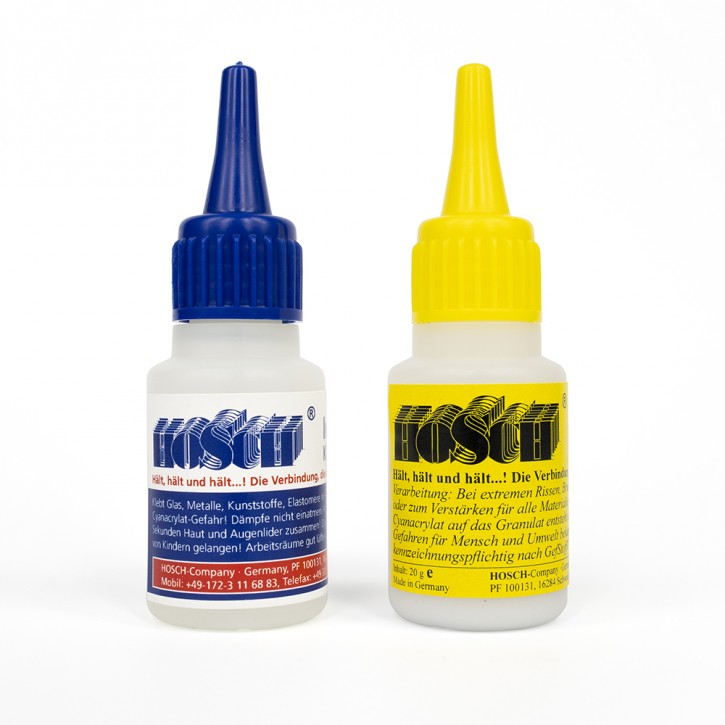
Hosch Adhesivos Industriales | Hosch Granulado, hecho en Alemania
24,00 EUR RRP 25,63 EUR Usted se ahorra 6% (1,63 EUR)
incl. 19 % impuestost Más gastos de envío.
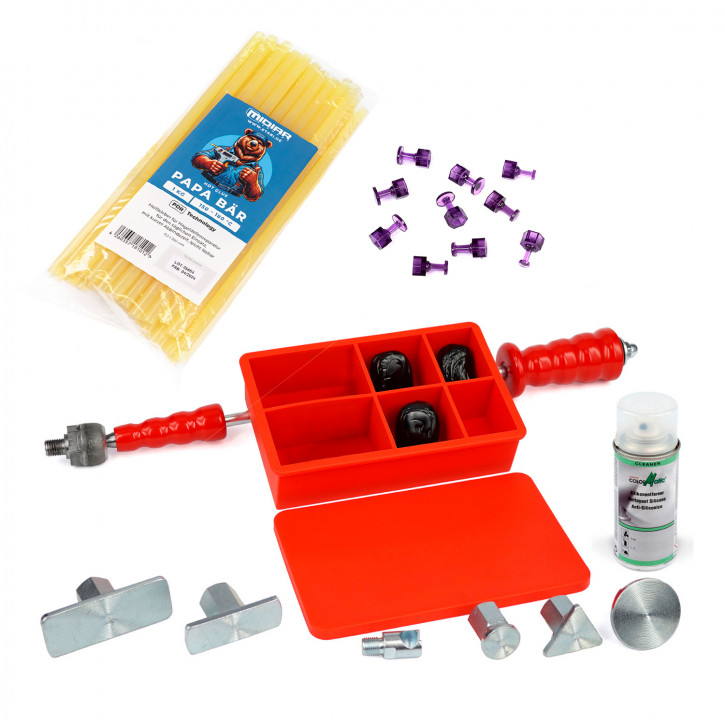
192,00 EUR RRP 230,97 EUR Usted se ahorra 17% (38,97 EUR)
incl. 19 % impuestost Más gastos de envío.
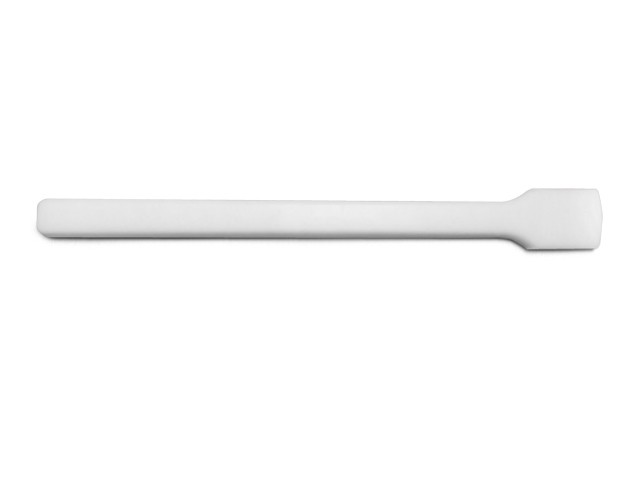
Herramienta de impacto de plástico, herramienta de abolladura Teflon Paddle PDR Tools
37,00 EUR RRP 40,00 EUR Usted se ahorra 7% (3,00 EUR)
incl. 19 % impuestost Más gastos de envío.
New products
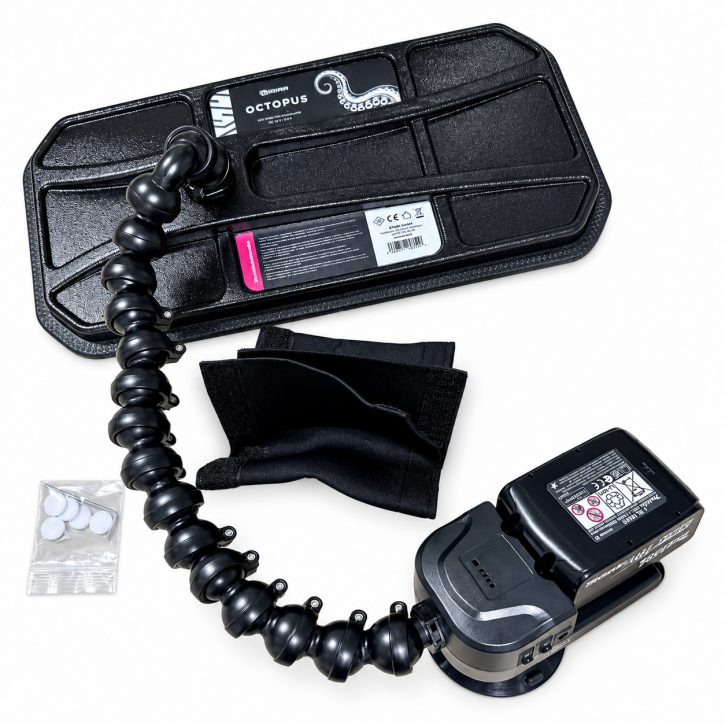
OCTOPUS MD-2180 – Lámpara LED PDR con ventosa eléctrica automática para técnicos de desabollado
399,00 EUR
incl. 19 % impuestost Más gastos de envío.